 游戏龙
游戏龙
游戏龙
游戏龙

说明:安全下载是通过360助手获取所需应用,安全绿色便捷。
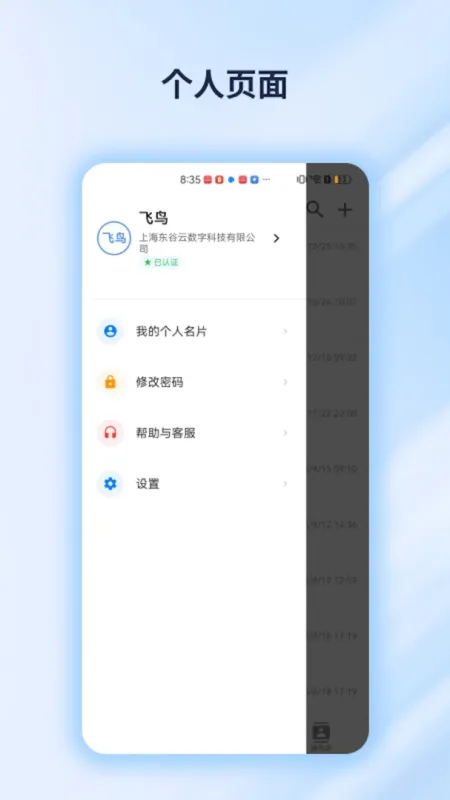
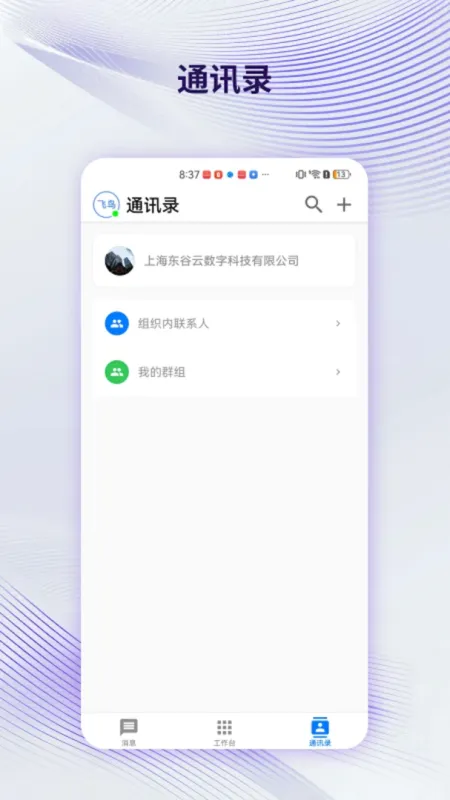
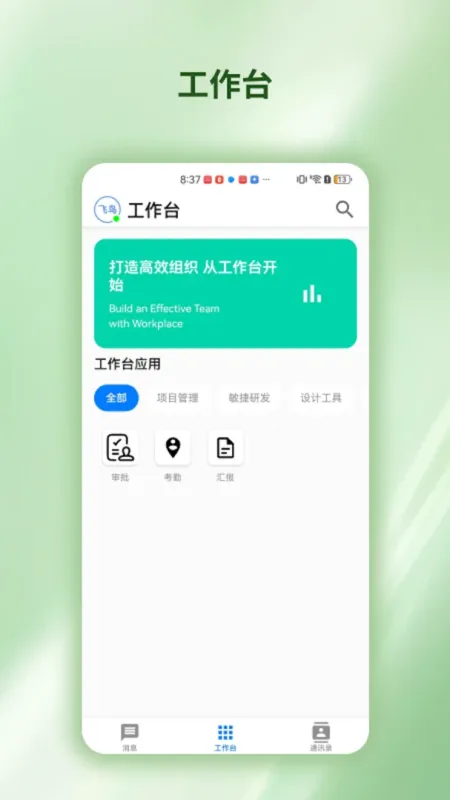
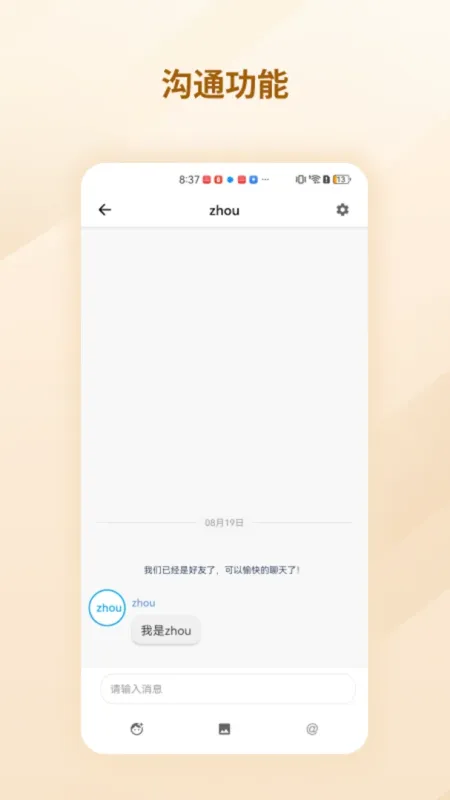
企业团队高效协同就用云甲板 APP。整合聊天沟通、流程审批、考勤打卡、任务汇报、日程管理等多种办公应用,一个软件覆盖绝大多数办公场景。支持多租户组织架构,一键切换不同企业账号,数据独立隔离保护。消息传输稳定,富媒体消息收发顺畅,随时查看聊天记录。企业级安全认证,精细化权限管理守护资料。移动端随时随地处理工单与消息,简化繁琐流程,让团队协作更高效便捷。
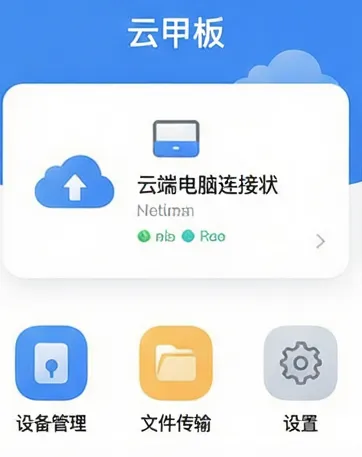
云端设备一键直连:
打开云甲板就能看到已经配置好的云端设备列表,点一下就能发起连接,不需要自己去折腾IP地址或者端口号,对刚接触云电脑的小白来说省掉了最头疼的一步。
低延迟远程操作:
针对网络环境做了专门的优化,在Wi-Fi和移动数据下都能保持比较跟手的操作反馈,远程拖动窗口、点击菜单的延迟感比同类工具低不少,用来处理文档或者轻度办公完全够用。
手机与云端文件互传:
内置了简单的文件管理功能,手机里的照片、文档可以直接传到云端设备上,云端生成的文件也能一键保存回手机本地,省去了用第三方网盘中转的麻烦。
外设与分辨率适配:
连接之后可以根据手机屏幕比例自动调整云端桌面分辨率,也支持手动切换,外接蓝牙键鼠后操作体验更接近电脑,临时应急办公或者远程挂机都挺方便。
| 问:云甲板到底好不好用? | 答:看你需求。如果你只是想偶尔远程连一下自己的电脑或者云端主机处理点急事,它挺顺手的,连接速度快,界面不绕弯子。但你要是想拿它当主力生产力工具天天跑大型软件,那手机屏幕和触控操作本身就有局限,这个得心里有数。 |
| 问:云甲板和市面上其他云电脑App比,优势在哪? | 答:最明显的就是干净。没有开屏广告,没有那种“看广告加速”的套路,连上就是连上了。另外个人开发者更新频率挺高,反馈的问题修复得比较快,社区里提的建议偶尔下个版本就能看到,这点比大厂产品灵活。 |
| 问:云甲板推荐吗?适合什么人用? | 答:推荐给需要临时远程操作电脑的学生党或者上班族,比如在外面临时改个文档、远程重启一下家里的机器。也适合喜欢折腾云设备的玩家当个轻量级入口。但如果你追求极致的画质和零延迟,那任何云电脑App都做不到,得客观看待。 |
| 问:云甲板有什么明显短板吗? | 答:功能上比较克制,没有花哨的多人协作或者云盘同步,就是专注连接和操作这一件事。另外免费版同时连接的设备数量有限,重度多设备用户可能会觉得不够用。 |
第一次用云甲板的话,有几个地方提前知道能省不少事。
安装的时候一定要认准官方渠道下载的安装包,别去那些小网站下所谓的“破解版”,云电脑类App涉及账号和设备连接,第三方修改版有泄露隐私的风险。
安卓手机安装时如果提示“未知来源应用”,需要在设置里手动允许一下,这个是正常流程,装完可以再关掉那个权限。
建议在Wi-Fi环境下首次连接云端设备,因为第一次连接需要下载一些配置信息,用移动数据会消耗少量流量。
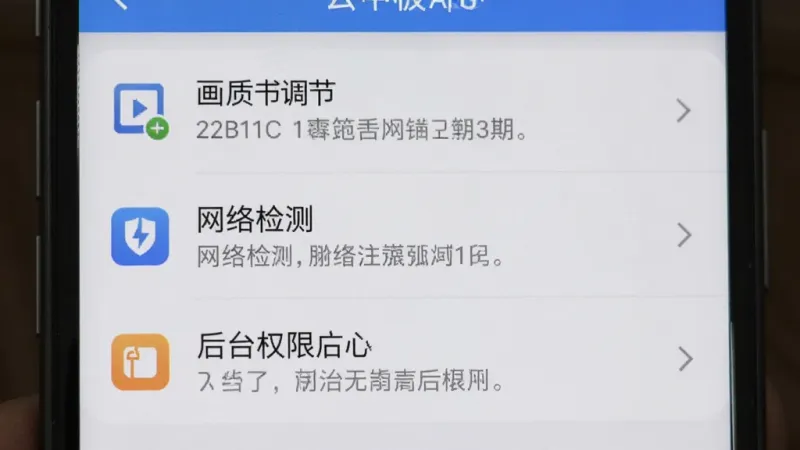
连接之前最好把手机的后台省电策略改成“无限制”,不然锁屏后系统可能会把云甲板的网络连接掐断,导致远程操作掉线。
如果连接时提示缺少组件或者解码器,可以在本站搜索“云甲板 组件”或者“云甲板 解码器”看看有没有对应的解决方案。
遇到闪退的话,先检查一下手机剩余存储空间,建议至少留出1GB以上的空闲空间,云甲板运行时会缓存一些临时的画面数据。
如果画面卡顿但网络正常,可以进设置里把画质从“高清”调到“流畅”,牺牲一点清晰度换更跟手的操作感,临时应急的时候挺管用。
电脑端用户如果想用模拟器跑云甲板,注意开启VT虚拟化支持,不然模拟器本身卡顿会叠加到云甲板的操作延迟上,体验会大打折扣。
| 问:云甲板怎么连接自己的电脑? | 答:需要先在电脑端安装对应的服务端程序并登录同一个账号,然后在手机云甲板里刷新设备列表就能看到,点连接就行。具体步骤在App内有引导,跟着走一遍就会了。 |
| 问:云甲板安全吗?会不会泄露隐私? | 答:连接过程是加密的,个人开发者虽然没有大厂那种体量的安全背书,但从用户反馈来看没出现过数据泄露的公开案例。建议不要用弱密码,并且开启设备连接验证,多一层保护总没错。 |
| 问:云甲板是不是免费的? | 答:基础连接功能是免费的,日常临时用完全够。如果对画质或者同时连接设备数量有更高要求,可以看看App内的说明,按需选择就行,没有强制付费弹窗。 |
v1.2.4版本
新增通知弹窗延时收起延长内容查看时长
新增内容置顶功能固定高频查看条目顶部
新增界面高对比度模式适配弱光观看环境
新增内容排序自定义规则自由调整展示顺序
优化批量选中操作响应延迟点击后即时生效
修复启动页动画关闭设置重启软件失效异常
新增云端数据批量删除一次性清理多条记录
用户评价
5
500+人评论
全部评价




 钉钉
钉钉 企业微信
企业微信 飞书
飞书
 moku
moku talai
talai UUGame
 gapp.so Betaai聊天软件官方手机版
 U9CRM
U9CRM 移动云海外版
 伙伴云
伙伴云 朋友圈输入法