 游戏龙
游戏龙
游戏龙
游戏龙

说明:安全下载是通过360助手获取所需应用,安全绿色便捷。
恒星播放器是一款本地与网络视频播放工具,支持多格式解码,可解析常见影音文件、挂载外挂字幕并连接局域网设备。日常看高清电影、追剧或管理视频文件,它都能轻松满足你的基础与进阶播放需求,使用十分便捷。
恒星播放器是一款面向手机与电脑用户的全能影音工具,集本地解码、网络播放、剪辑创作与多屏互动于一体。
它既能轻松应对日常追剧,也能满足高阶画质调节需求,让观影体验更顺手高效。
🌟 核心定位:低限制、广兼容、易上手
🌟 适用人群:普通观众、短视频创作者、局域网影音共享用户
1、全能格式兼容
完美支持 MP4、MKV、WMV、FLV、AVI、RMVB、蓝光及 4K 高清视频,并对各类杜比编码文件保持出色的兼容性;同时可流畅解析 MP3、WMA、WAV、FLAC、AAC、APE、OGG 等常见音频格式。
2、网络流媒体与局域网共享
兼容 HTTP、RTMP、RTP、UDP、HLS、FTP 等多种传输协议,导入直播源即可观看电视与游戏实况;支持 SMB 与 WebDAV 共享协议,能直接读取局域网设备中的视频并支持自定义列表排序,还可将本地影音内容反向共享给身边设备,实现多端畅看。
3、字幕匹配与多屏投屏
具备强大的字幕功能,不仅能自动匹配同文件夹下的外挂字幕,支持手动导入本地文件或在线查找字幕;同时支持将手机或电脑上的视频画面无线投射到电视、投影仪等大屏设备上。
4、灵活变速播放
提供自由度极高的播放控制,播放速度支持在 0.1 倍至 6.0 倍之间按需随心调节,满足不同观影节奏的需求。
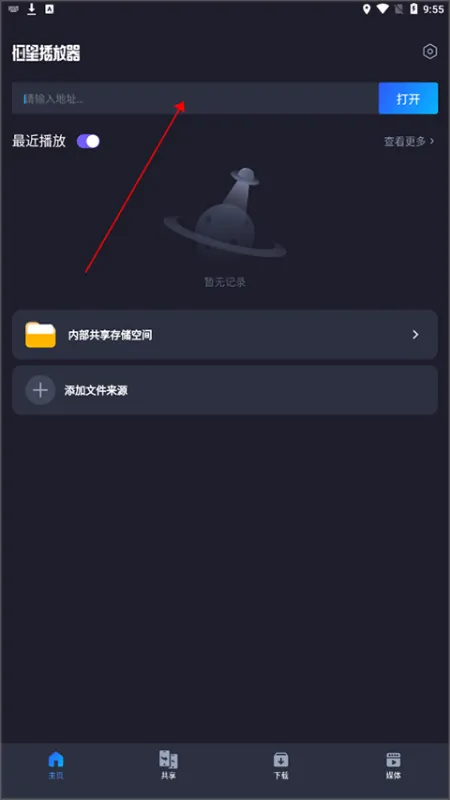
1、把恒星播放器app装到手机上打开,在主界面上方的输入栏直接填入视频链接,按下打开按钮就能直接看。
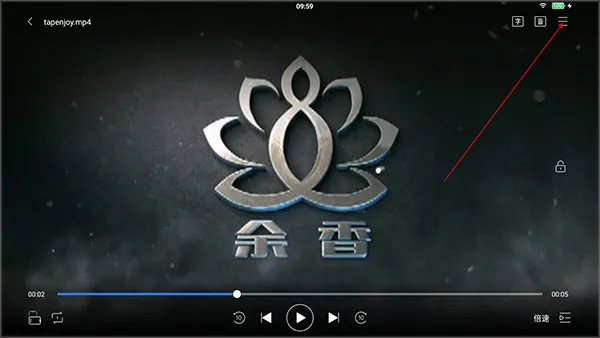
2、视频开始播放之后,轻点屏幕右上方的菜单图标。
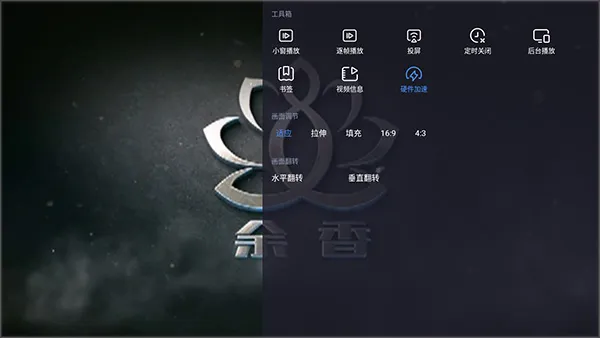
3、在这里就能根据个人习惯去调整画面、声音等基础参数。
1、短视频提取与本地剪辑
支持一键提取各大平台的短视频链接内容,方便快速导出并保存所需的视频片段与素材;同时内置了多种实用的视频剪辑小工具,无需开启大型软件即可轻松完成画面裁切与处理,完成后还能直接在列表中修改文件名以方便归类整理。
2、本地视频二次创作
支持将手机相册或本地磁盘中的实拍视频导入进来进行二次剪裁与编辑,满足用户精细化处理并导出理想视频效果的实际需求。
3、全能影视资源载入
具备广泛的影视资源支持能力,只要获取到合适的网络地址或本地文件,就能随时随地轻松载入并流畅观看各类精彩内容。
1、全方位功能覆盖与高阶调节
功能覆盖面极其广泛,从基础的视频解码到高阶的画质调节都能轻松应对,让日常看剧与电影播放变得顺手又高效。
2、超低播放限制与省心体验
播放限制极少,无论是本地的经典老旧格式还是高码率的全新片源,都可以直接加载并流畅播放,带来省心舒畅的操作体验。
3、直观交互逻辑与快速上手
拥有直观清晰的交互设计,各项设置菜单分类明确、一目了然,即使是不太懂专业参数设置的新手也能在短时间内快速上手。
1、播放时画面黑屏或者没有图像怎么解决?
可以先试着把电脑的显卡驱动重新安装或者更新一下。要是画面还是出不来,点一下界面左上方的软件图标找人工客服协助排查。
2、播放视频听不到声音怎么处理?
在主界面点右键,找到声音菜单里的声音设备列表,手动切换一下当前的音频输出通道试试看。
3、madVR渲染器要怎么开启?
在最初装软件时可以直接勾选madVR组件,或者在播放界面按右键打开设置,去渲染页面下载安装。装好之后在相同位置勾选启用,之后就可以通过插件面板来控制暂停或播放。
4、播放过程中突然退出软件怎么办?
在主界面右键打开设置面板,找到解码项目,把硬件加速或者内存零拷贝开关关掉再试一次。如果还是会闪退,点左上角软件图标联系技术人员咨询。
5、怎么开启硬件解码?
在主界面点击右键进入解码设置,把硬件加速选项打开就行。平时看视频的时候,也可以随手点一下播放界面左下角的软硬解标识快速切换。
6、ISO光盘镜像文件怎么播放?
软件本身就认这种格式,把ISO文件直接用鼠标拖进播放窗口,程序就会自己识别并开始读取内容。
7、DVD里的多个分段视频怎么连续播放?
把所有的DVD数据文件放在同一个叫VIDEO_TS的文件夹里,然后把整个文件夹拖到播放窗口里,或者用软件的打开文件夹功能载入,它就会自动串联成完整视频播完。
8、怎么在播放时联网找字幕?
在画面上点鼠标右键,展开字幕选项,点击里面的搜索字幕,系统就会去网上匹配对应的字幕文件供你下载使用。
v3.001版本
新增软件安装包冗余资源精简减少占用
新增操作手势自定义调整触屏交互逻辑
修复缓存清理误删用户手动保存的重要数据
新增快捷清空输入框一键清除所有输入文本
新增后台任务并行上限自定义调整多开数量
新增输入框文本一键去冗余空格整理格式
新增登录设备记录查询查看账号登录终端
用户评价
5
500+人评论
全部评价







 快歌
快歌 酷我音乐豪华版
 全免歌曲播放器
 免费听老歌
免费听老歌
 洛雪音乐助手
 Soda音乐播放器
 PiliPlus最新版
 真不卡
真不卡 星空动漫
星空动漫 b站纯白版
b站纯白版
 极速漫画
极速漫画 风车动漫
风车动漫 追番喵
追番喵