 游戏龙
游戏龙
游戏龙
游戏龙

说明:安全下载是通过360助手获取所需应用,安全绿色便捷。
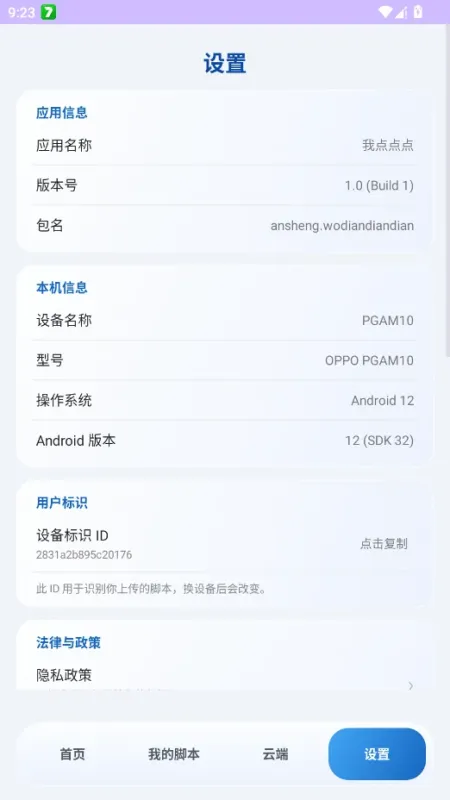
我点点点 app,安卓端自动点击辅助工具,用来模拟手指触屏点击操作。可在屏幕上添加多个点击点位,自定义每个点位的点击顺序、点击次数、间隔延迟与循环时长。悬浮窗快捷控制,随时开启或停止任务,支持保存多套点击配置方案。无需复杂设置,适合需要大量重复点击的本地场景,省去手动反复操作。
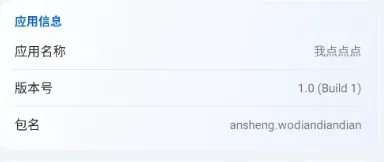
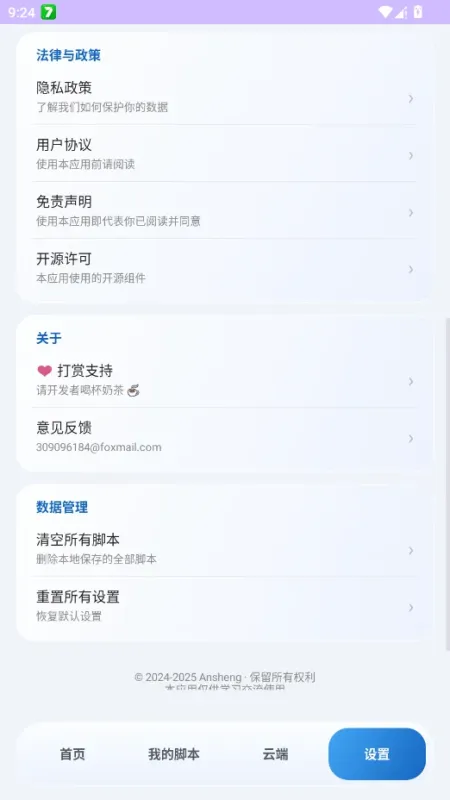
1.首先你需要打开必要的权限来运作APP
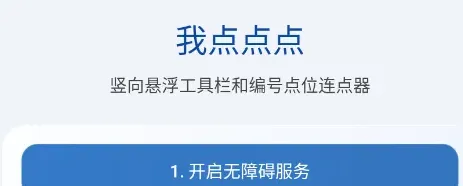
2.然后你可以定制你的专属脚本
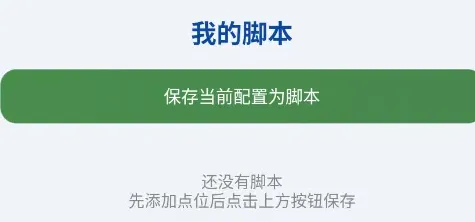
3.云端也有一些好用的脚本可以直接下载使用哦!
核心机制有两个,一个是无障碍服务,一个是悬浮工具栏。
第一次使用需要你在系统设置里手动开启无障碍权限,这是它能读取屏幕、模拟触摸的前提。开启之后悬浮工具栏会浮在屏幕边缘,点开就能往当前界面上添加操作位点。
你告诉它点哪里、滑哪里、按多久,它记下来。运行时按顺序把这些动作重放一遍,整个过程不需要你守着。如果流程里加了OCR判断,它会先看屏幕上有没有出现指定文字,出现了才继续往下走。
步骤不复杂,跟着走一遍基本就会了。
1. 先在系统设置里给应用开启无障碍服务权限。
2. 回到应用里点开悬浮工具栏,拖动准星对准你要操作的位置,松开就记下一个位点。
3. 给这个位点选动作类型,是点击、滑动还是长按,需要的话再设一下间隔时长。
4. 按流程把所有位点排好顺序,保存成一个脚本。
5. 跑之前检查一遍顺序有没有错,然后启动就行。运行中可以随时暂停或停止,不用等它跑完。
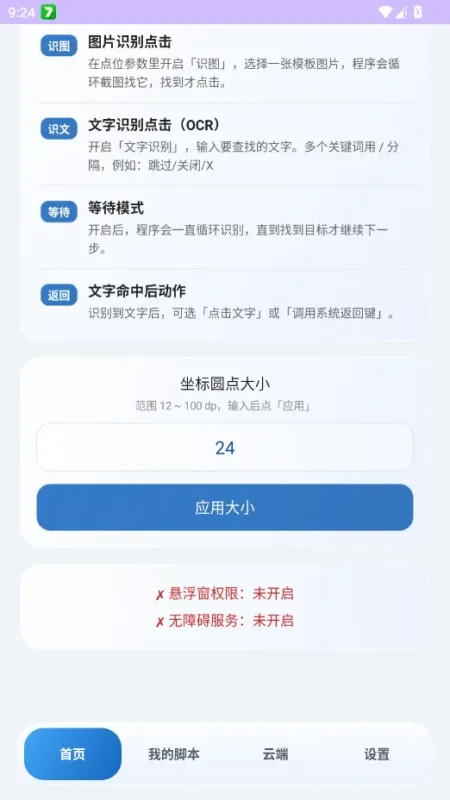
OCR是这款工具区别于普通连点器的关键。普通的定点点击只能按时间硬等,界面加载慢一点或者弹了个提示,流程就断了。
加了OCR之后,你可以设定一个文字作为触发条件,比如屏幕上出现“领取成功”或者某个按钮上的字,识别到了它才执行下一步。
这样一来流程的容错就高一些。适合那些界面响应时间不太稳定、或者需要等某个元素出现再继续的场景。识别区域可以圈定,不用全屏扫描,速度会快一点。
两种方式。一是本地保存,脚本存在手机里,不联网也能调用。适合固定在一台设备上用的场景。
二是云端上传下载。把配置传上去之后换设备登录就能拉下来,不用重新一个个位点摆。如果你经常在手机和平板之间切换,这个功能省事不少。
需要注意云端同步一般需要登录账号,具体账号体系和上传规则以应用内实际提示为准。
不需要。它走的是安卓无障碍服务这条通道,不依赖root权限。这对普通用户来说门槛低了不少,不用折腾刷机或者解锁。
代价是无障碍服务的稳定性受系统影响。部分机型会把后台服务清掉,需要你去设置里把它加进白名单,或者关闭省电优化。这个不是应用本身能完全解决的,得看各家系统的策略。
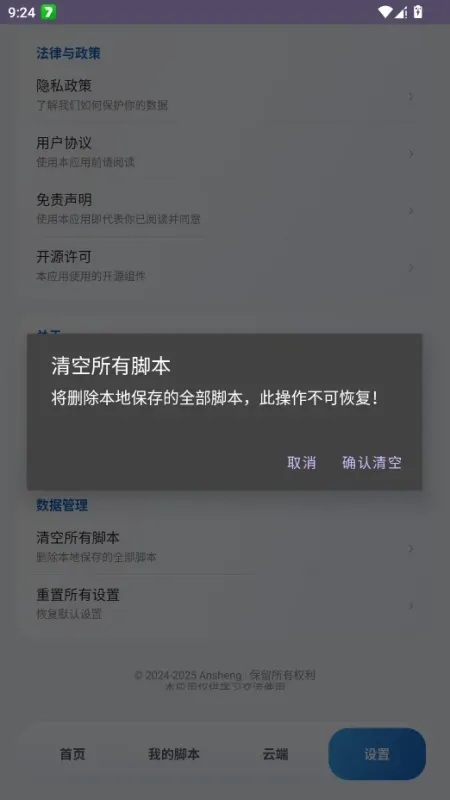
无障碍服务本身是个权限很高的通道,能读取屏幕内容、模拟操作,所以选这类工具的时候确实要留意。
建议只在正规渠道下载,不要装来路不明的修改版。脚本配置尽量自己搭,别随便导入别人给的陌生脚本,尤其是涉及账号密码输入的场景。
涉及支付、登录密码这类敏感操作,不建议交给自动化工具去跑。它更适合处理那些不涉及隐私的重复性点击。
重复性高、流程固定、不需要临时判断的操作最合适。比如每天固定几次的签到点击,或者需要按顺序滑过几屏完成的任务流程。
需要频繁根据内容做不同判断的场景就不太适合,OCR能覆盖一部分,但条件一多配置起来就复杂了。用它之前先想清楚这个流程是不是足够固定,固定的用起来省心,不固定的折腾半天可能还不如手动。
v1.0版本
新增后台静默同步不主动弹出同步提示
新增操作手势自定义调整触屏交互逻辑
新增批量内容筛选仅选中指定类型条目操作
用户评价
5
500+人评论
全部评价



 迅玩云游戏
迅玩云游戏 中兴云电脑(公众版)
 飞天云手机
飞天云手机 飞牛
飞牛
 烈火云手机
烈火云手机 Ace云手机
 甘甘云手机
甘甘云手机
 豆包
豆包 mHook管理器
 AnLinux
 下载工具箱
下载工具箱
 猪猪软件
猪猪软件 蛋蛋分享库
蛋蛋分享库 黑白软件库
黑白软件库 软件游乐园
软件游乐园