 游戏龙
游戏龙
游戏龙
游戏龙

说明:安全下载是通过360助手获取所需应用,安全绿色便捷。
虚拟相机 FakeCamera,一款虚拟摄像头模拟软件,能够把本地图片、音视频文件虚拟成摄像头画面输出。支持绿幕抠图、自定义背景、画面特效调节,视频素材可循环播放,任意软件都能识别该虚拟摄像头。兼容腾讯会议、Zoom、OBS、各类直播平台,一键切换画面来源。软件体积小巧,无需复杂配置,可用于线上会议保护隐私、直播素材演示。

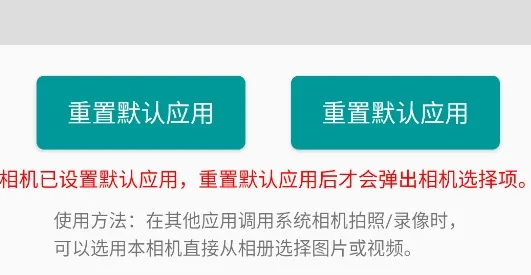
1.进入软件找到【重置默认应用】的功能
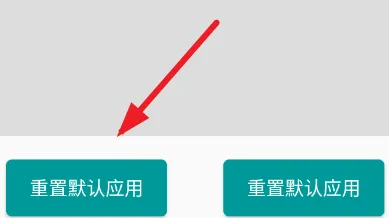
2.然后会弹出系统的相机应用设置
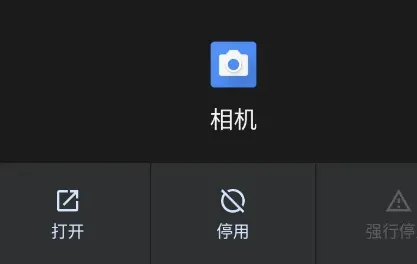
3.你可以根据自己的需求进行重置哦!
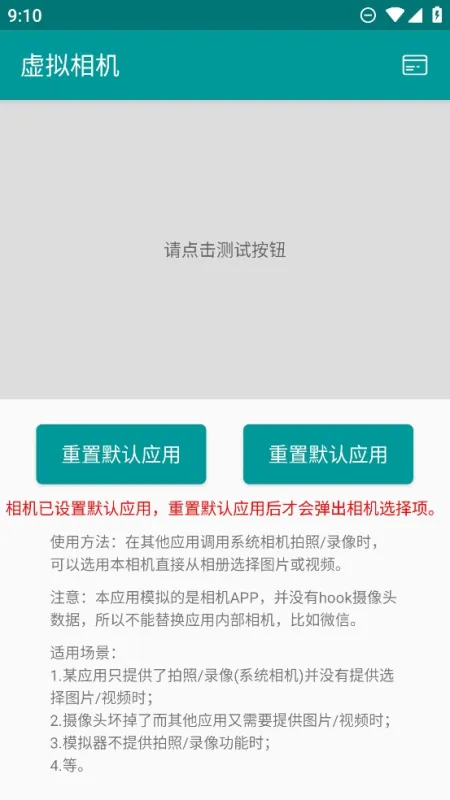
1.打开这个APP
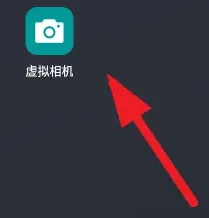
2.然后请点击测试的功能键进行调试

3.如果你想重置可以点击下面的重置功能哦!
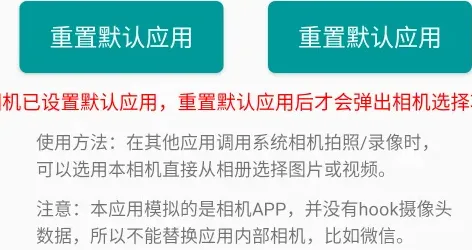
使用方法:在其他应用调用系统相机拍照/录像时可以选用本相机直接从相册选择图片或视频。
注意:本应用模拟的是相机APP,并没有hook摄像头数据,所以不能替换应用内部相机,比如微信。
适用场景
1.某应用只提供了拍照/录像(系统相机)并没有提供选
择图片/视频时;
2.摄像头坏掉了而其他应用又需要提供图片/视频时;
3.模拟器不提供拍照/录像功能时;
4.等。
安装并运行虚拟相机软件:首先,你需要下载并安装你选择的虚拟相机软件,安装后,运行它并配置你想要作为视频源的画面(例如,导入视频、设置背景模糊/替换、美颜等)。
打开视频会议软件:启动你的视频会议应用程序。
进入视频设置:在会议软件的设置中找到“视频”、“摄像头”或“设备”等选项。
选择虚拟相机:在摄像头列表中,你会看到你安装的虚拟相机。选择它作为你的视频输入源。
预览效果:确认预览画面显示的是虚拟相机输出的内容。
仅用于个人合法演示场景;严禁利用该工具伪造视频、冒充他人进行诈骗,违规使用会承担法律责任。
v1.2.3版本
新增软件运行异常日志自动留存便于排查问题
新增页面空白区域点击关闭弹窗快捷操作
精简软件内置冗余素材降低安装包体积
新增运行日志导出保存用于自查软件问题
修复标签分类添加后重启软件标签全部消失
用户评价
5
500+人评论
全部评价




 美图秀秀
美图秀秀 剪映
剪映 今日水印相机
 玩美相机
玩美相机 水印相机免费拍照
 点数相机
点数相机 灵幻AI
灵幻AI
 风糖小组件
风糖小组件 元气壁纸
元气壁纸 萌象壁纸大全
 奶蛙
奶蛙 桌宠仓库
桌宠仓库 桌面喵最新版本下载安装
 波兰球桌面宠物