 游戏龙
游戏龙
游戏龙
游戏龙
说明:安全下载是通过360助手获取所需应用,安全绿色便捷。
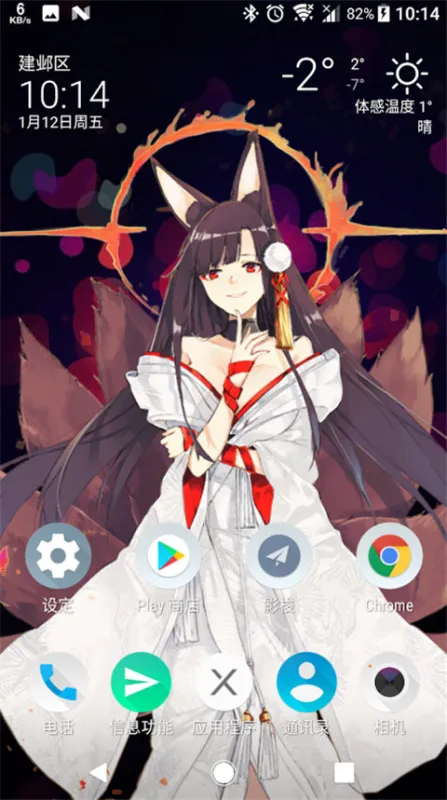
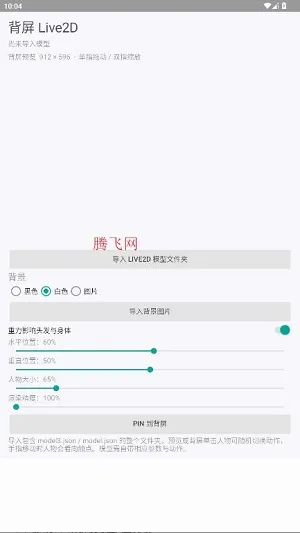
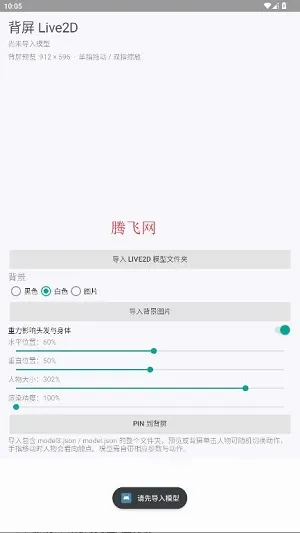
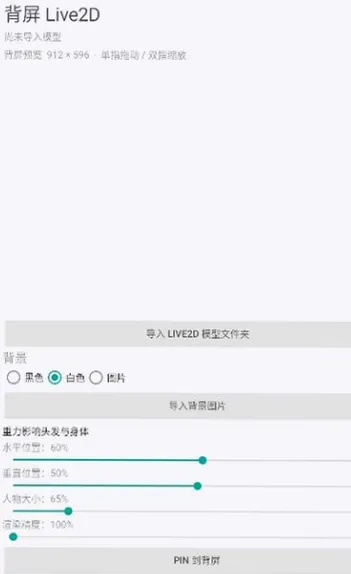
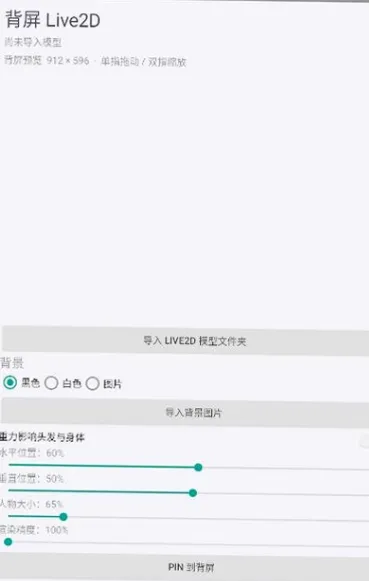
背屏 Live2D 是适配小米后置副屏的 Live2D 显示工具,专为双屏手机打造,支持加载各类 LPK 格式二次元模型。角色支持触摸交互,点击会触发表情变化、动作动画、语音台词,还可以设置双人同屏,搭配背景虚化效果。内置丰富调节选项,能够调整角色尺寸、透明度、待机策略,开启休眠冻结减少耗电。点亮背屏即可展示,动画流畅自然,模型资源丰富可自行导入,是背屏玩家热门的美化桌宠软件,轻松打造独一无二的后盖动态形象。
1、安装与准备
从官网下载安装CubismEditor,启动时选免费版。准备好一张分好层的PSD插画文件,图层分得越细越好。
2、导入与打网格
导入PSD后,软件会自动把每个图层分配成图形网格。检查一下网格分布,部件边缘需要贴合。
3、绑定参数
给部件绑定运动参数。比如给眼睛绑定“开合”,给头部绑定“角度X/Y”,拖动参数值就能看到部件动起来。
4、物理模拟与动画
用物理模拟让头发和配饰自然摆动,再在动画视图里打关键帧,做出眨眼、口型、头部转动的动作循环。
5、导出使用
完成后导出模型文件,可以导入直播软件(如nizimaLIVE)、游戏引擎或视频剪辑工具里使用。
1、让插画动起来的效果确实自然,头发和衣服的摆动可以跟着参数走,不是那种生硬的整体位移。
2、免费版对个人用户够用,做简单的眨眼、说话口型、头部转动这些基础动作,不花钱也能完成。
3、教程和社区资源丰富,官方手册很详细,B站上也有很多UP主分享建模流程,新手跟着学能上手。
4、和直播软件联动方便,做好的模型可以导入nizima LIVE等工具做面捕直播,虚拟主播入门的一套流程是通的。
5、免费版限制不少,纹理张数、参数数量都有上限,想做复杂模型或者商用的话,得考虑升级专业版。
上手流程分几步,新手建议从官方教程开始。
首先下载安装Cubism Editor,启动时选择免费版或试用版。准备好一张分好层的PSD插画文件,导入PSD后,软件会自动把每个图层分配成图形网格。接着给部件绑定参数,比如给眼睛绑定“开合”参数,给头部绑定“角度X/Y”参数,拖动参数值就能看到部件动起来。
完成基础绑定后,用物理模拟让头发和配饰自然摆动,再在动画视图里打关键帧,做出完整的动作循环。最后导出模型文件,就可以导入支持Live2D的软件里使用了。
简单对比一下:
| 对比项 | Live2D Cubism | 传统逐帧动画 |
| 制作方式 | 参数绑定+物理模拟,实时预览 | 逐帧绘制,工作量大 |
| 文件体积 | 较小,矢量式变形 | 帧数越多体积越大 |
| 交互性 | 可导入引擎做实时互动 | 通常是预渲染视频 |
| 学习门槛 | 需要理解参数和网格逻辑 | 需要扎实的绘画功底 |
| 费用 | 免费版可用,专业版付费 | 因软件和人力成本而异 |
如果你想做虚拟主播皮套、游戏角色动态立绘,或者让插画动起来做视频,Live2D是这条路上比较成熟的选择。如果你只是想做简单的GIF动图,可能别的轻量工具更快。
这款工具用起来有几个点需要了解。
第一,免费版有明确的功能限制。纹理张数限制在2048px一张,参数个数、图形网格数、变形器个数都有上限,超出限制后文件无法保存。
第二,商用需要留意授权。免费版仅允许普通用户和小规模事业者(年销售额低于1000万日元)在商用目的上使用,超出范围需要购买专业版。
第三,文件版本不向下兼容。新版本Editor保存的文件在旧版Editor中可能无法正常打开,文件可能损坏,跨版本协作时要注意。
第一条,新手先别急着做复杂模型,从官方样本数据开始练手。官方提供了一些基础模型文件,拆开看看别人的参数是怎么绑的,比从零摸索快很多。
PSD分层要提前规划好。眼睛、嘴巴、头发、身体这些部件分得越细,后面绑定参数越灵活,返工越少。
免费版做出来的模型如果超出了限制,文件会保存不了。做到一半记得检查一下纹理和参数数量,别等做完了才发现存不下来。
物理模拟参数需要反复调,头发摆动太僵硬或者太飘都不自然,多试几组数值找手感。
想做VTuber直播的话,模型做完只是第一步,还需要搭配面捕软件(如nizima LIVE)才能动起来,这部分要另外花时间学。
v1.0版本
新增全局音效开关一键关闭所有提示声响
新增网络代理适配特殊网络环境同步云端
优化批量选中操作响应延迟点击后即时生效
修复分屏运行界面控件重叠按钮错位问题
修复云端批量下载文件中途断网直接终止任务
新增操作手势自定义调整触屏交互逻辑
用户评价
5
500+人评论
全部评价


 风糖小组件
风糖小组件 元气壁纸
元气壁纸 萌象壁纸大全
 玩美相机
玩美相机
 Fold Craft Launcher
 Nova启动器
 Launcher OS
 ios26启动器
 奶蛙
奶蛙 桌宠仓库
桌宠仓库 桌面喵最新版本下载安装
 波兰球桌面宠物
 万象小组件
万象小组件 布橘小组件
布橘小组件 灵动岛Pro