 游戏龙
游戏龙
游戏龙
游戏龙

说明:安全下载是通过360助手获取所需应用,安全绿色便捷。
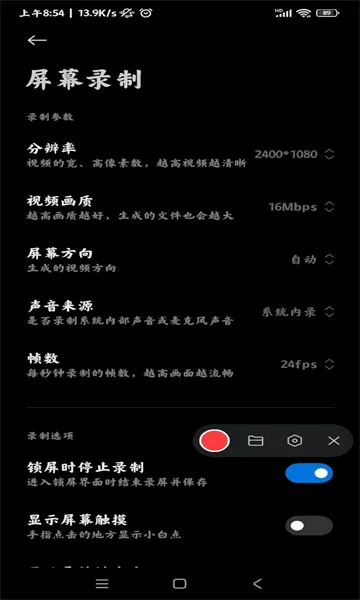
小米屏幕录制,专为小米 / 红米手机优化的原生录屏应用。支持高清、超清、1080P 多档分辨率,可同时录制系统音与人声,满足教程制作、游戏解说、日常记录需求。一键开启悬浮球快捷操作,无多余广告,录制流畅不占资源,生成视频清晰无水印,是日常录屏、创作分享的实用小工具。
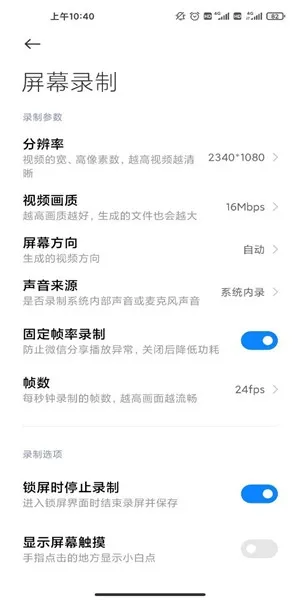
桌面上有个小小的悬浮球,随时待命。看到精彩瞬间,或者想开始录制的时候,点一下就行,反应超快,绝对不会让你错过任何一个高光时刻。
视频文件太大占地方?或者觉得不够清晰?你说了算!码率和帧率都可以自由调整,让你在视频的清晰度和文件大小之间找到一个完美的平衡点。
最尴尬的莫过于录屏视频里出现了开始和停止的操作界面,显得特别不专业。这个软件就很贴心,它的悬浮播放和停止按钮设计得非常巧妙,在你录制的时候它会自动“隐身”,完全不会出现在最终的视频画面里。
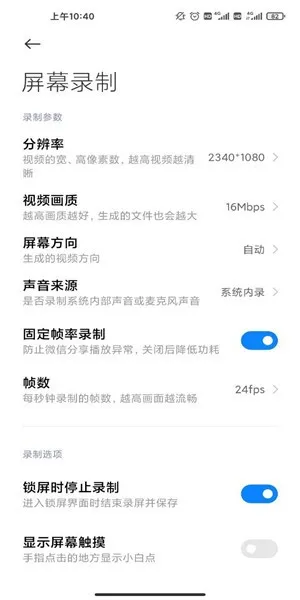
完全的个性化定制,你可以像搭积木一样,自由组合分辨率、视频画质和帧数这些设置,调校出最适合你当前需求的录制方案。
它能忠实地记录下你在屏幕上的每一个动作,不管是上下滑动页面,还是按了返回键、Home键,所有的物理按键操作它都能捕捉到,非常适合用来做操作演示。
玩横屏游戏或者看横屏视频的时候,录制方向也能自动匹配。你可以在横屏和竖屏录制之间自由切换,保证录出来的视频方向是正确的,不用后期再费劲去旋转了。
1、最让人放心的一点是,它完全不需要获取手机的最高权限(也就是Root),下载安装就能用,这样就保证了你的手机系统环境非常安全,不用担心乱七八糟的风险。
2、录制参数的自由度超高。你可以根据自己的需求,随意搭配屏幕分辨率、视频的画质等级还有帧率这些设置。那个悬浮窗的开始/停止按钮也设计得很好,不会一不小心录进视频里去。
3、它能帮你记录下你在屏幕上的所有操作,包括手指的滑动轨迹、界面的切换,甚至是你按下的每一个实体按键,都能被完整地记录下来。
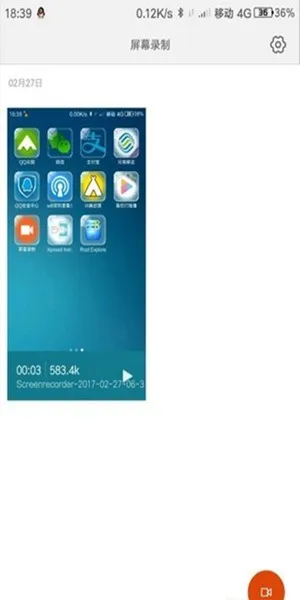
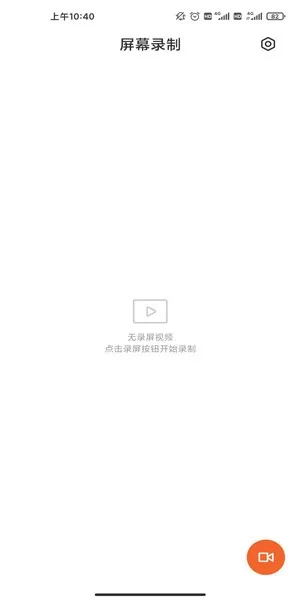
4、整个软件的界面设计得特别直观,就算是第一次用,也能很快上手。录制好的视频管理起来也很方便,浏览、播放、删除或者分享给朋友,操作都一目了然。
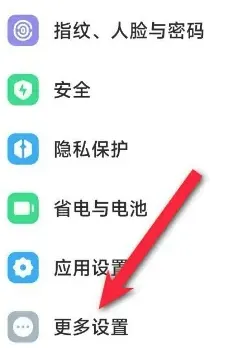
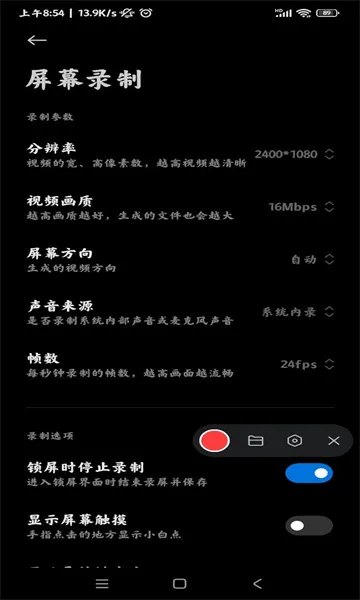
首先,咱们先找到手机的系统“设置”,点进去,然后往下滑,找到“更多设置”这一项。
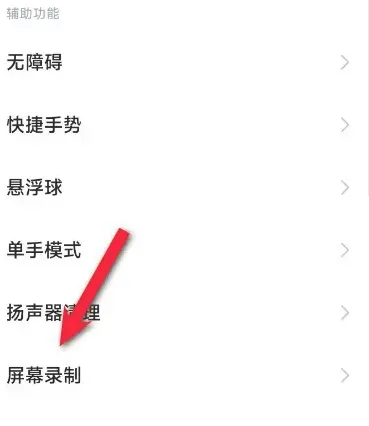
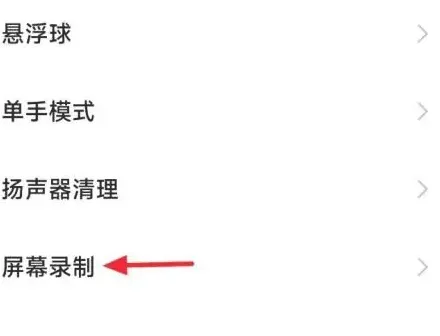
在“更多设置”的界面里,再找到“屏幕录制”这个选项,打开它。
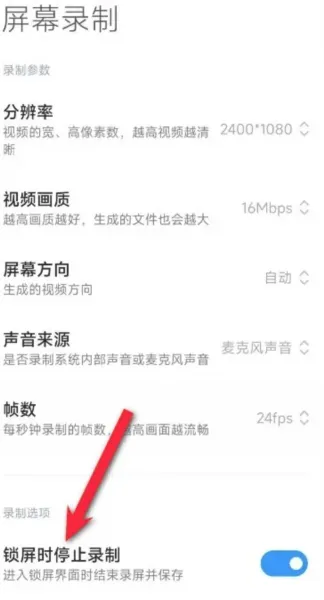
进入“屏幕录制”的设置页面后,你就能看到一个叫做“锁屏时停止录制”的开关了,把它打开就行。这样以后只要一锁屏,录制就会自动停止,很方便。
第一步:这个设置其实也藏在差不多的地方。还是先打开手机的“设置”,找到“更多设置”。
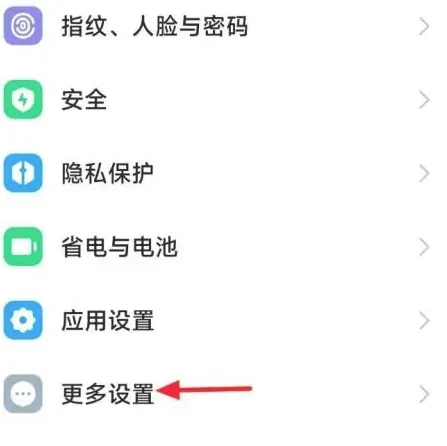
第二步:在“更多设置”的列表里,同样是点开“屏幕录制”。
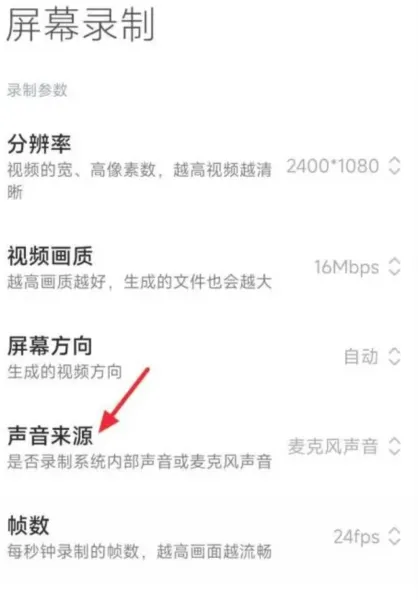
第三步:进入“屏幕录制”的设置界面后,找到“声音来源”这个选项,点击它。
第四步:这时候会弹出来几个选项,比如“无声音”、“麦克风声音”或者“系统内录”。咱们这里就以选择“麦克风声音”为例,点一下它。
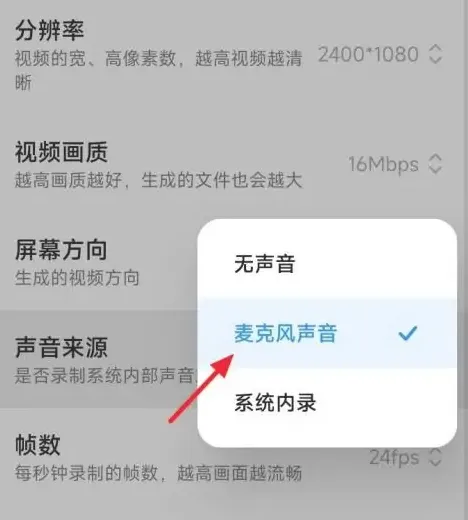
第五步:这样设置好之后,你再开始录屏,手机麦克风收到的声音(比如你说话的声音)就会被一起录进视频里了。
1、如果你是个游戏高手或者教程达人,想录解说视频,这个功能简直是为你量身定做的,可以一边操作一边说话,效果超棒。
2、不用折腾什么Root权限,下载安装就能用,对手机小白特别友好,也保证了手机的安全性。
3、操作逻辑非常简单,界面清爽,基本上不用看教程,摸索几下就会用了。
4、那个悬浮的开始/停止按钮特别贴心,录制过程中它不会出现在画面里,让你的视频看起来更专业。
5、设置选项给得足足的,分辨率、画质、帧数都能自己定,可以根据不同场景的需求来自由组合。
6、能把你屏幕上所有的操作都录下来,不管是滑动还是点击物理按键,一个细节都不会落下。
7、对于技术流玩家来说,这个功能太有用了,可以帮你完美复现和记录一场超神的游戏操作,方便复盘和分享。
8、录好的视频管理起来很方便,浏览、播放、删除、分享,一条龙服务。
1、为什么说它好用呢?首先,录制出来的视频质量真的没得说,特别清晰,不管是自己看还是分享给别人,观看体验都非常好。
2、它不仅能帮你录下你喜欢的任何手机屏幕内容,还有一个挺有意思的附加功能,据说还能把录像里的语音转换成文字,这就很方便做笔记或者整理内容了。
3、总的来说,它能让你的录屏体验提升一个档次。各种细节功能都考虑到了,录制出来的视频效果很完美,还有很多实用的附加功能等着你去发现。
可以使用,但仅限于部分非小米手机,且需满足以下条件:
系统版本为 Android 10 或更高;
设备未被厂商深度定制(如华为EMUI、荣耀Magic UI等)屏蔽系统录屏权限?;
通过官方渠道(如小米应用商店)下载安装?。
详细说明
小米官方并未将该应用绑定为“仅限小米手机独占”,而是将其定位为“?面向安卓用户的系统级录屏工具”
多份资料明确指出:“?部分安卓10及以上版本非小米设备也可通过应用商店下载使用”
但实际使用效果因机型而异:
在原生安卓或接近原生的系统(如一加、Pixel、部分OPPO/realme机型)上通常能正常运行;
在华为、荣耀等使用自研系统且限制第三方系统级权限的设备上,?可能无法启动录屏功能或出现黑屏/无声等问题
1、无法找到录制应用
原因:系统版本过低或应用被隐藏至二级菜单。
解决:升级至MIUI 10及以上版本,或在应用商店重新下载安装。
2、录制无声
原因:麦克风权限未开启或系统音量静音。
解决:进入设置-权限管理授权麦克风,并检查手机侧边音量键。
3、视频卡顿
原因:分辨率/帧率设置过高或后台应用占用资源。
解决:降低至720P+30FPS组合,关闭大型游戏或视频软件。
4、存储路径修改
操作:在录制设置中选择自定义路径,将文件保存至SD卡或云盘。
5、悬浮窗失效
原因:应用未获取悬浮窗权限。
解决:进入设置-特殊应用权限开启显示悬浮窗选项。
1、优化细节
2、修复已知问题
3、提高产品的稳定性
用户评价
5
500+人评论
全部评价


 贝壳找房
贝壳找房 58同城
58同城 国家政务服务平台
 你已急哭语音盒
 我的刀盾语音盒
 核爆酱肘子语音盒
 李云龙语音盒
 MBTI小狗人格
 第五人格测试
 雏草姬测试
雏草姬测试 VCTI2026职业选手倾向测试