 游戏龙
游戏龙
说明:安全下载是通过360助手获取所需应用,安全绿色便捷。
GBox 谷歌盒子,一款热门免 Root 谷歌容器工具,采用虚拟化沙箱方案,内置完整 GMS 谷歌服务套件,不用刷机、不用电脑配置,鸿蒙以及缺少谷歌框架的安卓设备均可使用。支持运行 Google Play 商店、油管、Gmail 等海外应用,附带应用克隆、谷歌账号管理功能,沙箱独立隔离,和主系统数据分开。软件为第三方开发,不是谷歌官方程序,容易触发 APP 风控,同时国内网络无法直连谷歌服务。
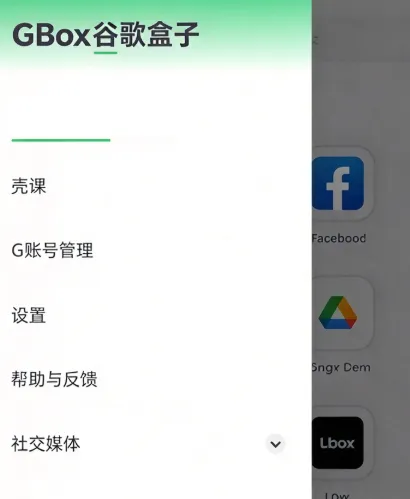
1、自带完整谷歌运行环境
它把谷歌服务核心组件、框架以及官方商店都打包放在了里面,给手机构建出一个能正常运行海外软件的环境,省去了到处找安装包修修补补的功夫。
2、不用折腾刷机就能用
你不需要去研究怎么给手机获取root权限或者刷入三方包,只要把软件装上打开,里面的谷歌应用就能直接跑起来,操作上没有什么技术门槛。
3、日常运行稳定顺畅
里面的应用跑起来帧率和反应速度都比较正常,各种常用的海外软件在独立环境里调用接口也没什么卡顿,整体体验和原生系统差不多。
4、注重保护个人隐私
在运行过程中不会暗中收集你的个人信息和设备数据,所有软件都在沙箱里各自运作,日常用起来不用担心隐私泄露的问题。
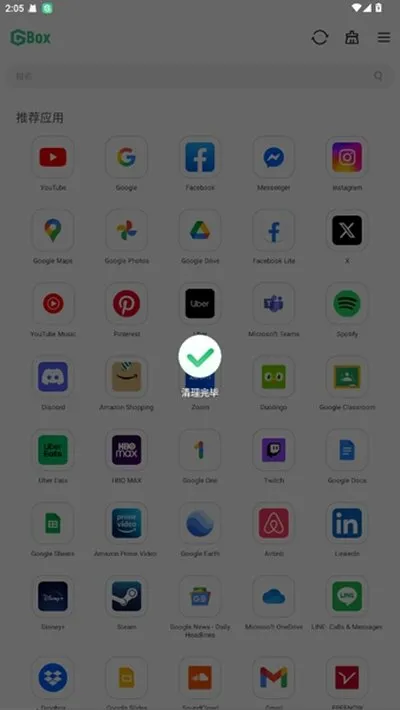
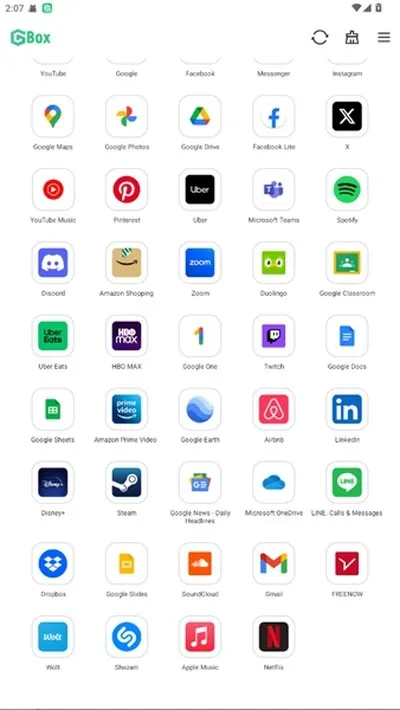
1、把软件打开进入主界面,能看到推荐列表里已经整理好了大家平时经常会用到的各种主流应用。
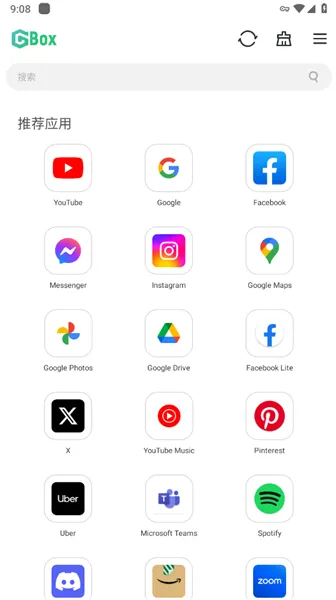
2、如果推荐页里没找到你想要的东西,直接戳页面顶部的搜索框输入软件名字查找就行。
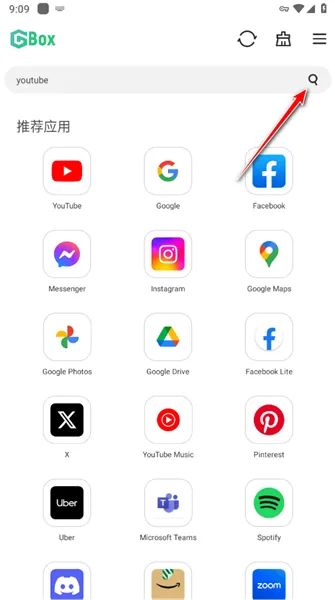
3、搜到对应的软件图标之后直接点一下,系统就会在后台把它拉起来运行。
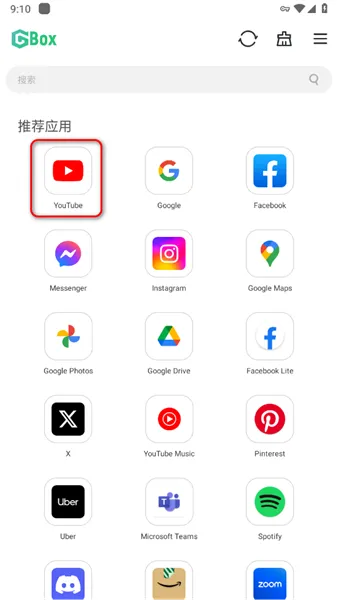
1、这里拿公认搞定谷歌环境比较费劲的华为手机来演示流程,如果你用的是其他品牌的手机,操作逻辑也完全是一样的。
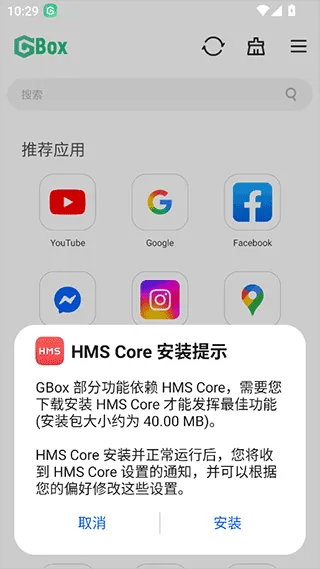
2、开始之前先看一眼手机里有没有华为自家的hms core基础组件,一般机子都是出厂自带的,要是别的牌子手机没有这个,按照弹窗指引顺手装一下就行。
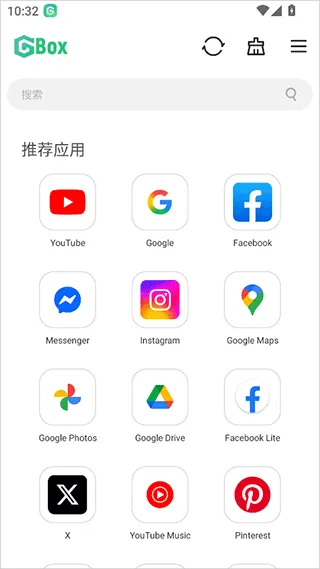
3、搞定安装之后软件就会自动把运行环境准备妥当,它并不是真把你手机系统给改了,而是虚拟出了一个自带完整谷歌套件的小房间,平时想玩的海外游戏或者想用的商店软件直接放进去就能正常跑了。
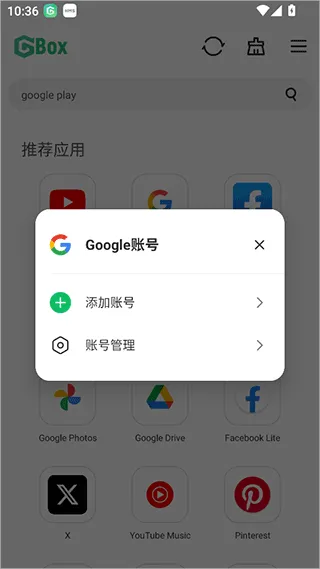
1.获取软件源地址:
需要从可靠的来源获取软件源的地址。这通常是一个URL,指向包含软件列表和下载链接的服务器或网页。
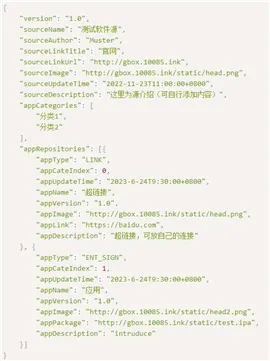
2.打开GBox设置:
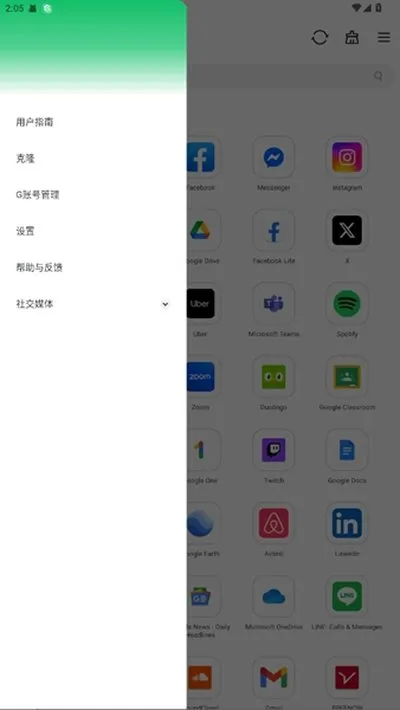
在你的GBox应用中,找到设置或配置选项。这通常在应用的菜单或侧边栏中。
3.找到软件源设置:
在设置或配置选项中,找到与软件源或仓库相关的设置。这可能被标记为“软件源”、“仓库”或类似的名称。
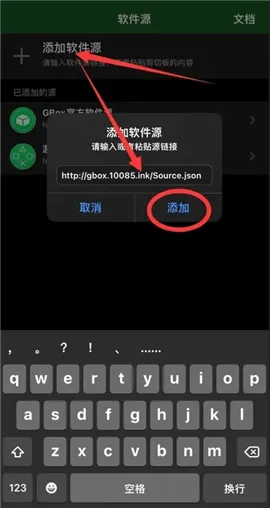
4.添加软件源:
在软件源设置中,你应该能够看到一个选项来添加新的软件源。点击这个选项,并输入你从可靠来源获取的软件源地址。
5.验证并保存:
在输入地址后,GBox可能会尝试验证该地址是否有效,并显示一个列表或确认消息。如果一切正常,保存你的更改。
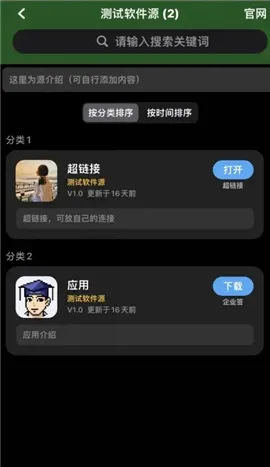
6.刷新软件列表:
在添加了新的软件源后,你可能需要刷新GBox的软件列表以查看新的应用或更新。这通常可以通过点击一个刷新按钮或等待GBox自动刷新来完成。
1.什么是GBox?
GBox 是一款提供各种功能的应用程序,包括隐私保护和运行应用程序的多个副本的能力。您还可以通过 GBox 在不支持 GMS 的设备上使用依赖 GMS的应用程序。通过一次性安装,您可以在任何Android手机上享受GBox的功能。GBox绝不会收集任何个人数据。确保您的隐私和数据安全。
2.GBox 如何使用?
GBox 服务于所有 Android 机型。您可以从 gboxlab.com 或应用程序市场(如GalaxyStore,GetApps,AppGallery等)下载GBox。(由于不同平台的政策,没有统一的发布日期)
3.GBox与其他类似应用程序的区别:
与功能类似的工具应用相比,GBox 提供更流畅的体验,消耗更少的系统资源。我们还保证仅在 GBox 中提供无广告体验。
4.为什么GBox申请这么多权限?
GBox 申请必要的权限以确保应用程序可以正常运行。例如,GBox申请通知权限,保证用户能够及时收到消息通知。
5.如何打开GBox和所有应用程序的通知?
请按照以下步骤为 GBox 和其他应用程序打开通知权限。 设备设置>>应用和服务>>应用>>选择 GBox和其他应用>>打开允许通知。
6.为什么您的手机滞后、电池消耗快或内存使用率过高?
GBox所需的存储空间相对较小。占用设备存储空间的是您安装的应用程序。此外,由于设备性能的差异,您可能会遇到滞后,功耗过大或内存使用率高等问题。我们建议您通过我们的客户服务渠道报告任何异常问题。GBox将持续优化性能,为用户带来最佳体验。
7.为什么您会收到来自谷歌的通知电子邮件?
GBox 通过提供具有所需必要 Google服务的虚拟环境,使应用程序能够安装并在某些设备上正常运行。但是,对于谷歌服务计划,它将被识别为使用谷歌服务的其他品牌的新设备。因此,您的登录行为可能会触发电子邮件警报,告知您的Google帐户正在多个设备中使用。
8.为什么“初始化GMS服务”需要这么长时间?
由于网络不稳定,您可能需要更多时间才能启动GMS服务。感谢您的耐心等待,启动GMS服务后,您将能够正常使用一系列应用程序。
9.如何更新GBox中添加的应用?
如果您从 Gbox 打开应用并且需要更新,则可以正常通过 Google Play更新该应用。如果要手动更新已安装的应用程序,请长按主页上的应用程序图标并选择更新选项。如果需要更新,可以确认。
v1.8.3.32版本
修复内容置顶操作刷新页面后置顶状态取消
新增软件内问题反馈通道快速提交使用异常
修复云端批量下载文件中途断网直接终止任务
修复批量导出打包文件出现内容缺失漏洞
适配平板大屏界面元素自动放大优化布局
修复批量移动内容分组后条目显示缺失故障
用户评价
5
500+人评论
全部评价
 DeepSeek
 豆包
 腾讯手机管家
 百度手机助手
 mHook管理器
 AnLinux
 下载工具箱
 猪猪软件
 蛋蛋分享库
 黑白软件库
 软件游乐园
 哔哩下载器
 鱿鱼下载
 华为应用商店
 轻腕社区