 游戏龙
游戏龙
说明:安全下载是通过360助手获取所需应用,安全绿色便捷。
Cryst 玩机文件管理器主打深度玩机需求,除常规复制移动、批量重命名外,高权限模式下可以浏览修改系统分区文件,一键导出 APK 安装包,内置文本编辑器可直接编辑 json、sh 脚本。支持 ZIP、7Z 等多格式加密压缩解压,双面板布局方便跨文件夹对比转移,自定义书签把模块目录、ROM 目录快速置顶。支持显示隐藏文件、文件哈希校验,界面轻量化,无多余广告,对 KernelSU、LSPosed 玩家很友好,用来管理模块、调试脚本、提取系统资源都十分顺手。
1.打开APP
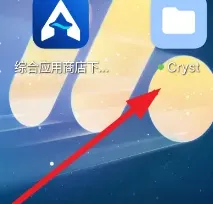
2.赋予软件必要的权限
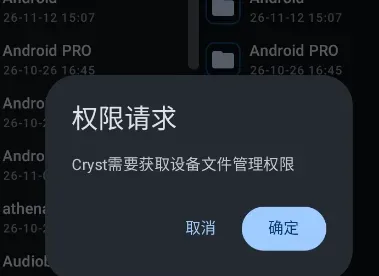
3.然后你可以调控手机的所有文件啦!
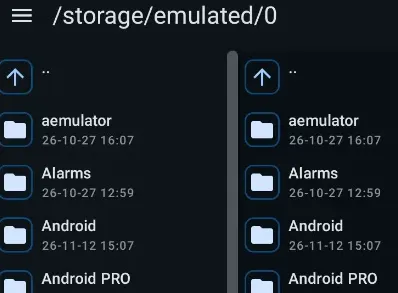
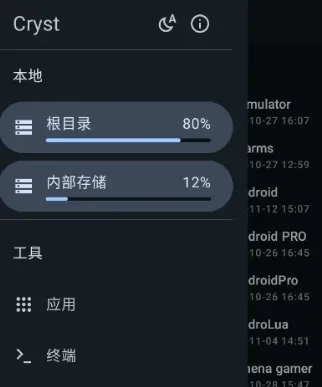
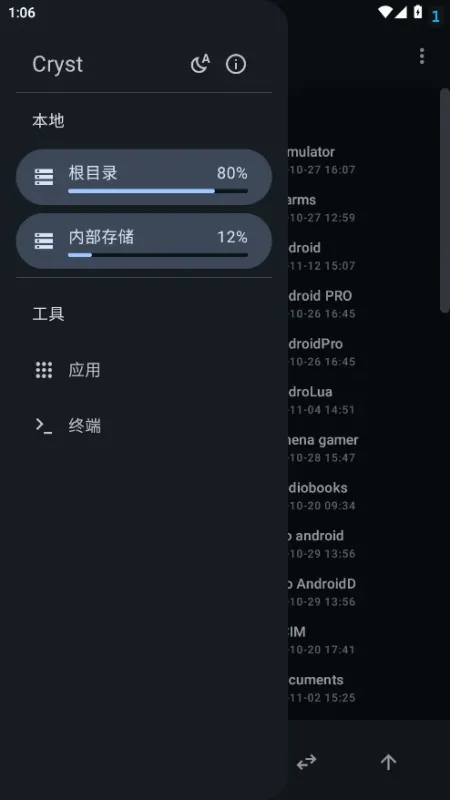
第一次打开Cryst,主界面就是文件列表,侧边栏默认收在左边,点开能看到存储占用的大致分布。操作逻辑和大多数安卓文件管理器接近,不需要专门学。
进入一个文件夹、长按选中文件、复制或移动,这些动作都在列表里直接完成。侧边栏的存储条会随着你浏览的路径变化,根目录和内部存储各占多少,一眼能看出个大概,不用跳到系统设置里翻。
文件排序的入口放在列表顶部,点一下就能切换。应用管理模块在侧边栏或者底部导航里,进去之后设备上安装的应用会列出来,选中之后可以查看信息或者提取安装包。深色模式在设置里手动切换,暗光环境下看着比默认浅色舒服一些。
Cryst的排序选项给得比较直接:名称、大小、修改时间、文件类型,四个维度可以自由切换,升序降序跟着排序方式走。
按名称排适合在文件多的文件夹里找特定名字的文件;按大小排用来揪出占空间的“大块头”很顺手;按修改时间排则方便定位最近动过的文件。文件类型排序会把同一类扩展名收在一起,图片归图片、压缩包归压缩包,翻起来比混在一起快。
切换排序不会打乱当前路径,选好之后列表立刻重排,不需要退出文件夹再进来。对于玩机场景里经常要在/system、/data这类目录下翻东西的人来说,按类型或者时间排比一个个往下滚要省时间。
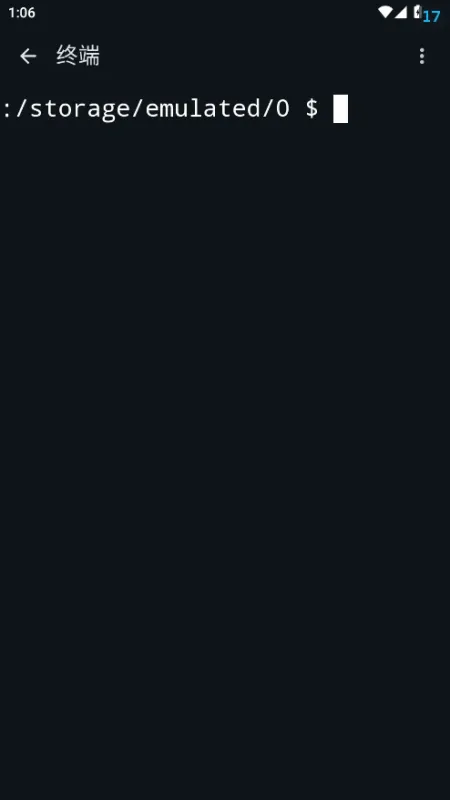
内置终端是Cryst区别于普通文件管理器的核心模块。在应用内直接打开终端面板,就可以输入shell命令,不需要跳转到其他应用,也不需要额外的终端模拟器。
终端的工作目录通常跟随你当前在文件管理器里浏览的路径,在哪个文件夹里打开的终端,命令就默认在那个位置执行,省掉了手动cd的步骤。常用的ls、cd、cat、chmod、cp、mv这些命令都能跑,具体能执行到什么程度取决于你手机的权限状态——没有root的设备,终端能碰到的范围仍然受Android沙盒限制,这一点和在任何终端应用里是一样的。
对于查文件权限、看目录结构、批量改名这类轻量操作,在Cryst里直接敲命令比在文件管理器里一层层点要快。它不适合替代完整的Linux终端环境,但作为文件管理的辅助命令行入口,位置刚好。
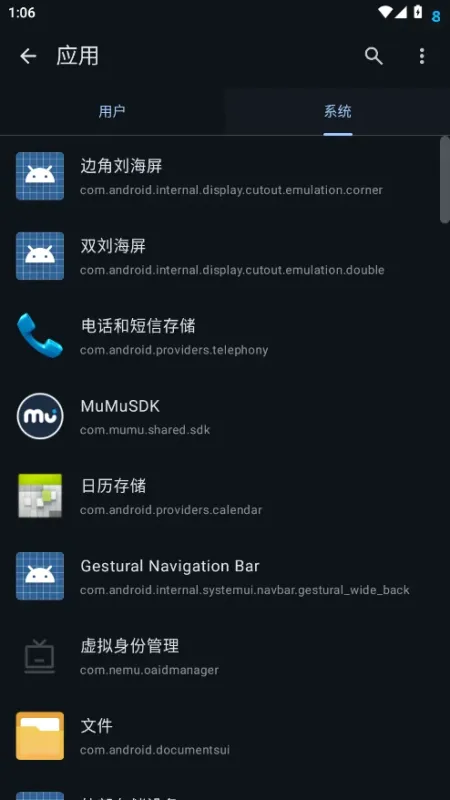
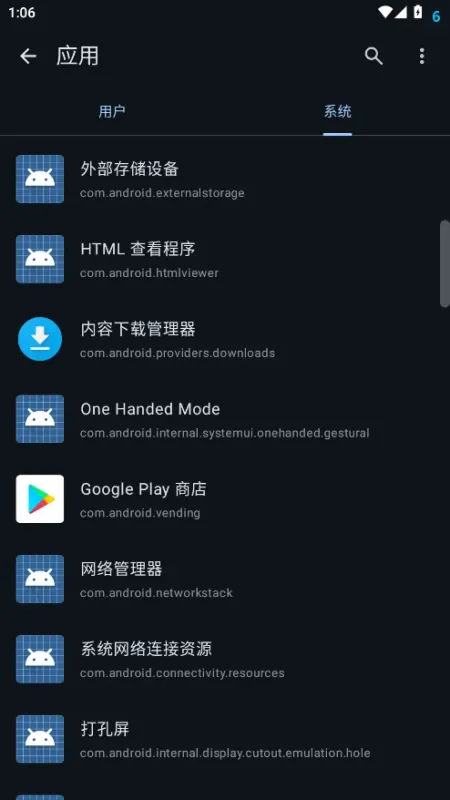
应用管理模块是Cryst另一项实用功能。进入之后会列出设备上已安装的应用,选中任意一个就可以查看基本信息,并提取对应的APK文件。
提取出来的APK会存到你指定的目录里,对于需要备份安装包、或者想把某个应用分享给其他人的场景,这个操作比去系统目录里翻/base.apk要直接得多。应用列表本身不花哨,就是名称和图标,找起来不费劲。
它做的是“提取和管理”,不是APK编辑器,不涉及反编译、修改签名这类进阶操作。如果你的需求是单纯把安装包拿出来,它够用;如果你要改包,得另找工具。
最直观的区别在体量和功能密度。MT管理器是玩机圈里功能很全的双栏文件管理器,APK编辑、DEX查看、文本对比这些能力都在里面,安装包和资源占用也相应更大。
Cryst走的是另一条路:7.14M的体积,功能集中在文件浏览、排序、存储概览、终端和应用提取这几件事上,没有往逆向或者编辑的方向铺。如果你需要的是“打开快、不占地方、顺手敲两行命令”,Cryst的定位更轻;如果你需要改包、反编译、深度编辑APK,MT管理器仍然是对应场景里的选择。
另一个区别是界面密度。Cryst的列表是单栏的,MT管理器默认是双栏对照。单栏在手机竖屏上更简洁,双栏在批量文件操作时效率更高,选哪个取决于你更常做哪类操作,没有绝对的好坏。
官方给出的最低适配是Android 12,低于这个版本的系统没有承诺兼容性。
安卓12及以上可以正常安装和运行,高版本系统也在支持范围内。如果你的手机系统还停在安卓11或更低,装上之后可能会遇到启动失败或者功能异常,这不属于“能不能凑合用”的问题,而是应用本身的适配基线就划在了12。
对于玩机用户来说,安卓12以上的设备通常也意味着分区存储和权限模型已经稳定,Cryst在这个系统版本之上的文件访问行为会更可预期。老设备如果想用,先确认系统版本再决定,比装完打不开要省事。
根据当前版本的信息,Cryst没有提到付费解锁功能,也没有广告模块的描述。它是一个体量很小的工具型应用,V2签名,包体干净,启动过程里没有开屏广告或者弹窗。
应用内也没有发现“看广告解锁终端”或者“付费才能排序”这类设计。核心的文件管理、终端、应用提取在安装之后就可以直接使用,不需要先跨过一道付费墙。
如果后续版本引入内购或者广告,以应用内的实际提示为准。但就v0.1.0这个版本而言,它维持了“小工具不添堵”的基调,打开就能干活。
深色模式在设置里可以手动切换。进入设置,找到外观或者主题相关的选项,切换到深色,文件列表、侧边栏和终端面板的背景会跟着变暗。
对于玩机场景来说,深色模式不只是“晚上看着舒服”的问题。在终端里长时间看代码或者路径输出,深色背景比浅色背景的眼睛负担小一些,尤其是在暗光环境下。Cryst的深色模式覆盖了主要界面,不是只改了设置页的样式。
切换之后不需要重启应用,列表和面板的颜色会即时更新。如果你习惯系统级深色,也可以在系统设置里统一控制,Cryst会跟随系统的深浅色状态。
v0.1.0版本
修复快捷悬浮球点击无响应拖动界面卡顿
修复操作确认弹窗关闭设置重启自动复原
新增批量选中反选功能快速调整选中条目
新增多语言界面文字切换适配不同使用习惯
修复批量任务取消残留临时垃圾文件占用空间
用户评价
5
500+人评论
全部评价


 DeepSeek
 豆包
 腾讯手机管家
 百度手机助手
 猪猪软件
 蛋蛋分享库
 黑白软件库
 软件游乐园
 飞天云手机
 烈火云手机
 Ace云手机
 甘甘云手机
 虫部落
 雨花阁
 SimilarSites
 云藏藏文搜索引擎