 游戏龙
游戏龙
游戏龙
游戏龙

说明:安全下载是通过360助手获取所需应用,安全绿色便捷。
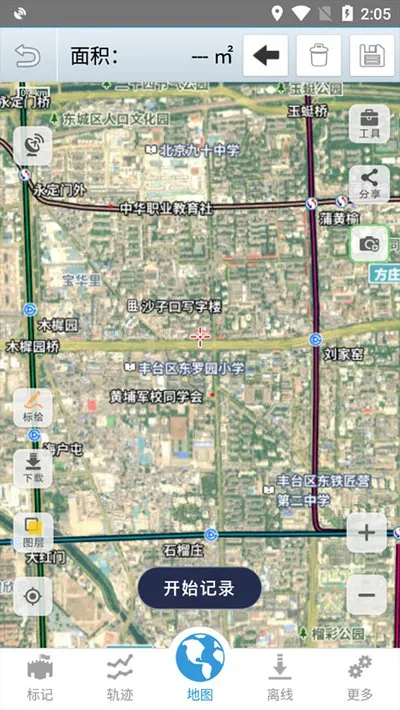
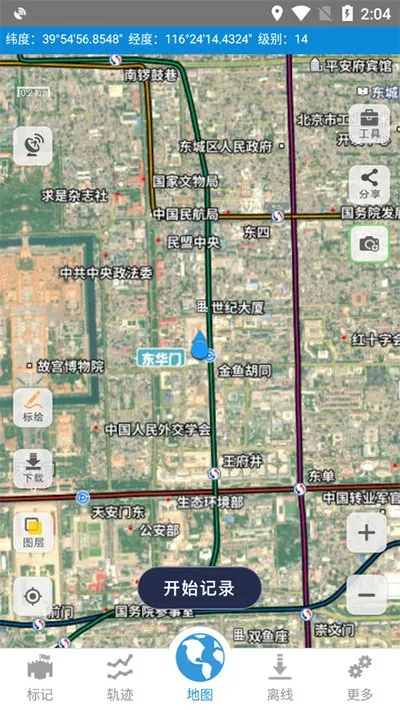
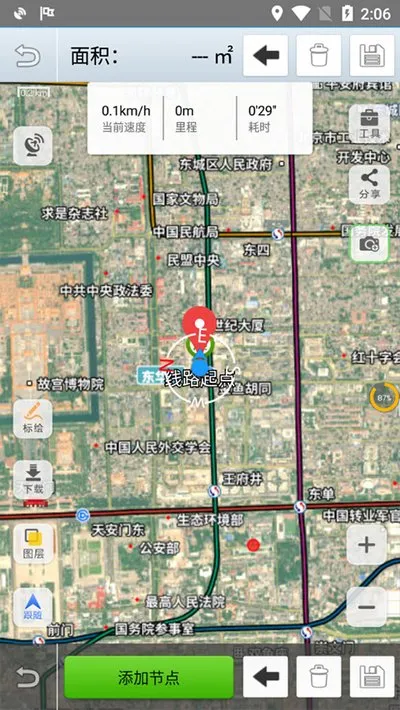
91 卫图助手 APP,掌上专业地理信息库!覆盖 Google Earth、天地图等 70 + 图源,高清无水印、历史影像回溯、高精度高程数据全覆盖。支持 WGS84 / 国家 2000 等多坐标系转换,导出 KML/SHP/DXF 适配 ArcGIS/CAD。距离面积测量、等高线生成、GPS 轨迹、矢量标注、离线下载一应俱全。户外探险、工程测绘、农林勘察、地理研究,专业高效,一触即达。

一、怎么下载地图
1、打开软件,主界面就能看到一个“下载”选项,直接点它就行。
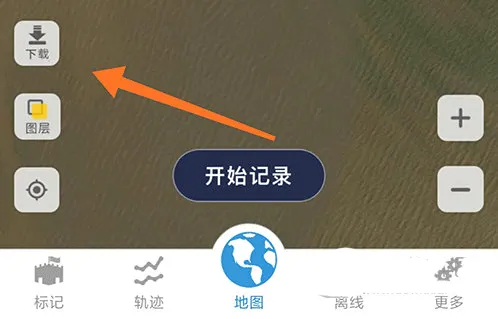
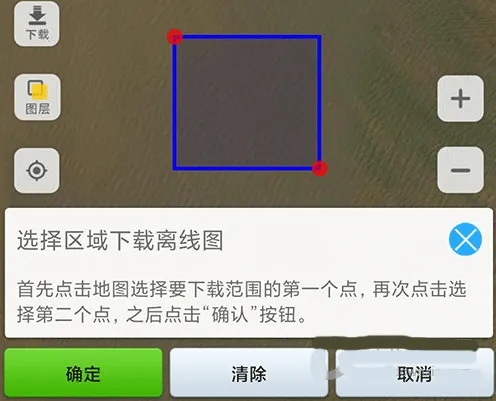
2、接着就在地图上框选你想下载的区域,拖动调整好范围,点确定就开始下载了。
二、怎么导入文件
1、切换到下面的“标记”板块,然后看右上角,有个图层操作的按钮,点一下。
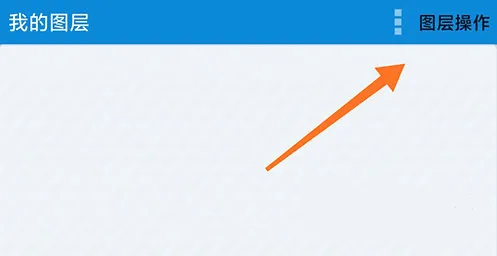
2、会弹出来一个菜单,里面有“导入矢量”,点它,然后从你手机存储里找到文件导进去就行。
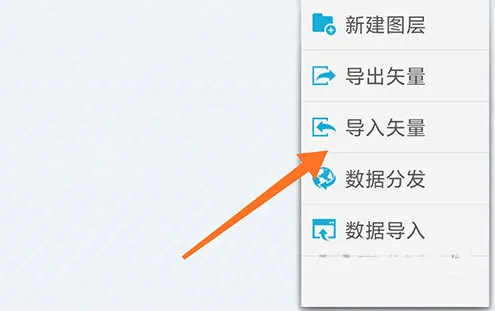
三、如何生成等高线
1、还是在软件主界面,底下有个“图层”的选项卡,点进去。
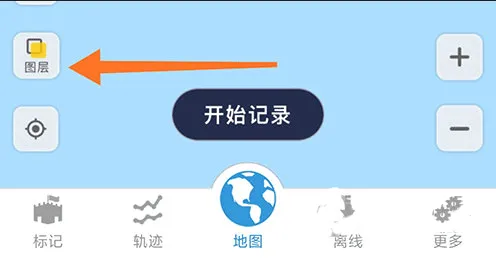
2、进了图层管理页面,就能看到“等高线图”这个开关了。
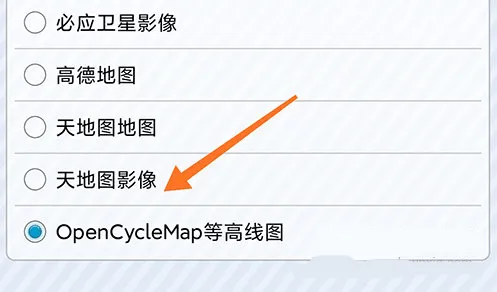
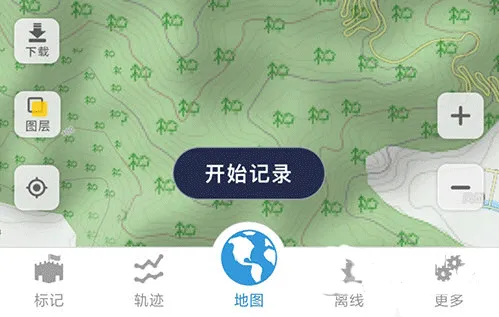
3、打开开关之后,地图上就会自动叠加上等高线,效果看下面这张截图。
1、永久免费
这玩意儿里头的地图和功能全都是免费的,官方承诺一直免费。
2、导航功能
开车、走路、骑行导航都支持,在世界任何地方都能用。
3、快速且可靠
离线搜索和GPS导航反应很快,地图数据也经过优化,不怎么占空间。
4、收藏与分享
可以把自己常去或者喜欢的地方标出来存着,也能分享给朋友。
5、信息点详细
地图上的兴趣点(POI)信息很全,连一些其他地图上没有的徒步小路都给标出来了。讲真,UI稍微有点复古,但功能确实没毛病。
6、离线地图
支持下载离线地图,出门没网也不慌,还能省不少流量。
用下来的感受是,这绝对是实用党的菜,功能强大还没广告。手机内存够的可以直接装。
1、内置的实用工具确实不少,各种小功能集成在一起,用起来很顺手。
2、输出的格式和坐标系支持得非常全,不管你是要影像还是矢量数据,都能找到对应的格式。
3、其数据源极为丰富,整合了卫星影像、电子地图、地形数据等70余种主流资源,用户所需内容基本都能搜寻到。
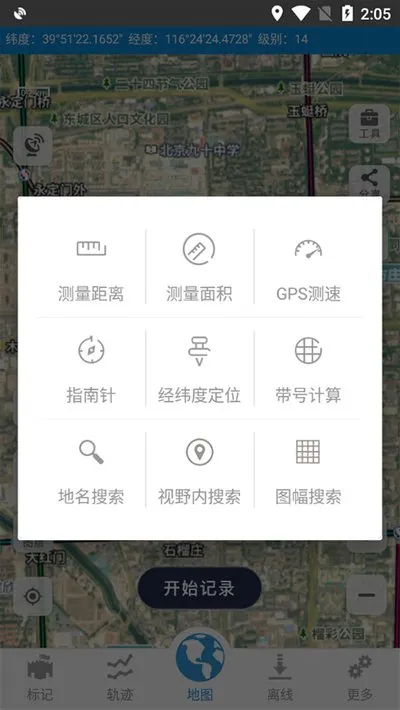
4、功能覆盖面很广,从矢量标注、格式转换到测量分析、坐标定位,甚至地形分析都有,算是个全能选手了。
5、全面支持WGS84、西安80、北京54、国家2000等专业坐标系以及地方独立坐标系,同时整体操作逻辑保持了简洁明了的特点。
91卫图助手既有电脑版、也有手机端,可以借助微信、QQ等常用的工具导入kml
1、首先我们在电脑端图层管理器,右键图层,点击保存为矢量文件,选择KMZ文件格式,保存KMZ文件
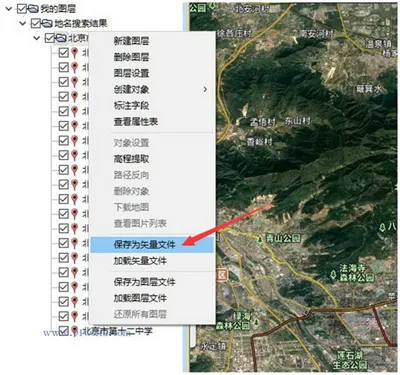
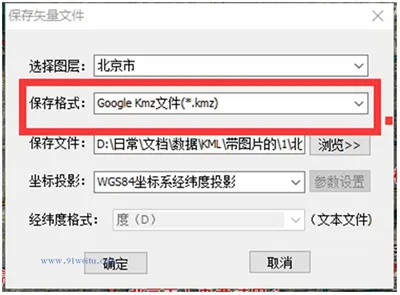
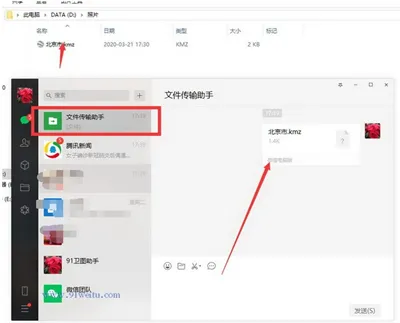
2、在电脑端打开微信,将KMZ文件拖动到文件传输助手中,或者发送给好友。
3、在手机微信中点击KMZ文件
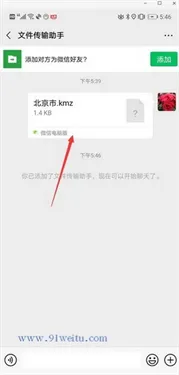
4、点击用其他应用打开
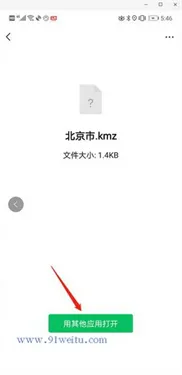
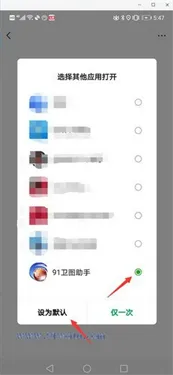
5、然后选择91卫图助手,点击设置为默认或仅一次,即可以在91卫图助手中查看该KML文件
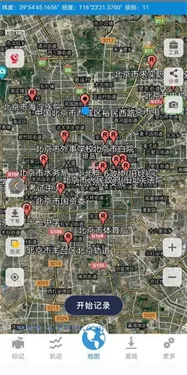
海量、高清、无水印、无偏移、有历史、有明确拍摄日期和提供商信息
70余种主流卫星影像、电子地图、地形数据,一览无余
矢量标注、格式转换、测量分析、坐标定位、地名搜索、地形分析,应有尽有
支持WGS84、西安80、北京54、国家2000以及地方独立坐标系等多种坐标系及投影,操作简单、方便易用
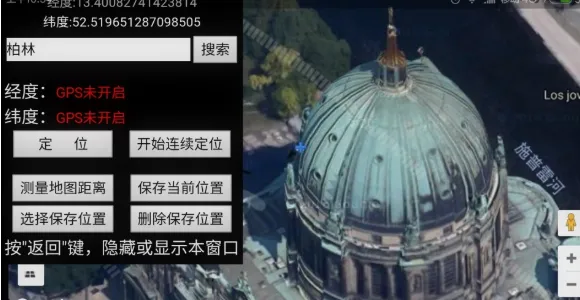
91卫图助手和奥维互动地图的核心区别在于?定位不同?:前者侧重?卫星影像与高程数据的专业下载处理?,后者侧重?跨平台地图浏览与地理信息规划作业?。
如何输出图幅结合表?
1、先勾选显示图幅与编号,然后选择比例尺,然后选择图幅,有多种方式可以选择。
2、然后点击导出当前选择的图幅即可。
如何下载谷歌卫星影像?
1、启动91卫图助手,以上建议以管理员身份运行,打开软件后,将地图缩放到目标区域。
2、点击地图面板下面的拉框选择按钮,在地图上拉框选择范围。
3、双击选择好的区域,弹出对话框。
4、拖动时间轴上的滑块可以选择日期,也可以点击时间轴右侧的图标设置日期。
5、选择影像级别。
6、点击确定后,软件会切换到任务列表窗口,任务列表中会显示下载进度和导出进度。
7、在保存的位置就可以看到下载的影像了。
1、优化界面。
2、修复部分已知bug。
用户评价
5
500+人评论
全部评价


 滴滴出行
滴滴出行 携程旅行
携程旅行 铁路12306
 同程旅行
同程旅行