 游戏龙
游戏龙
游戏龙
游戏龙

说明:安全下载是通过360助手获取所需应用,安全绿色便捷。
三星S换机助手(Smart Switch),Galaxy 换机必备!兼容安卓、iPhone 全机型,一键迁移照片、视频、聊天记录、系统设置等 20 + 类数据。无线直连、USB 有线、iCloud 备份多方式传输,智能压缩、高速稳定、全程加密。支持电脑备份 / 还原、系统设置同步,新机自动适配布局。小白一键操作,数据零丢失,轻松入主三星 Galaxy 生态。

1、在你的新手机上,先找到并打开【设置】。
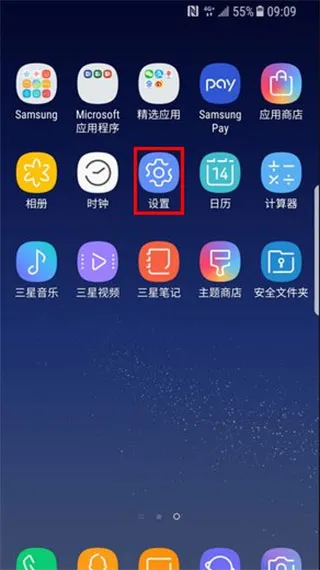
2、在设置菜单里,找到并选择【云和帐户】这个选项。
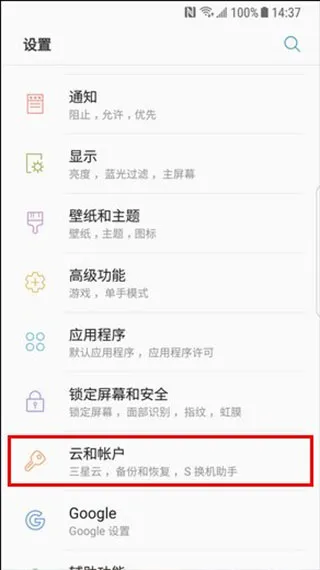
3、接着,在云和账户页面里,点击进入【S换机助手】。
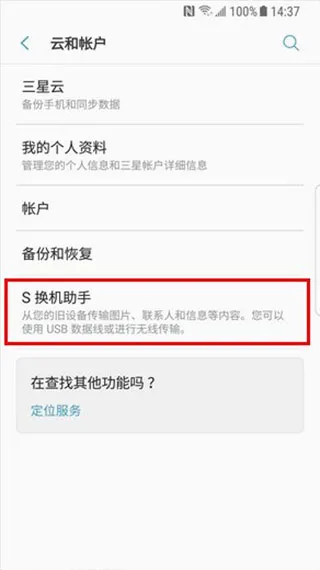
4、如果是第一次打开这个功能,会看到一个欢迎界面,直接点击【开始】就行。
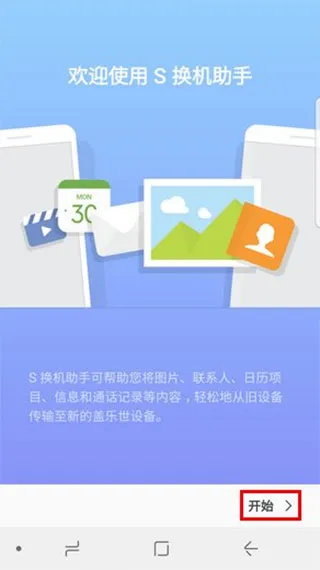
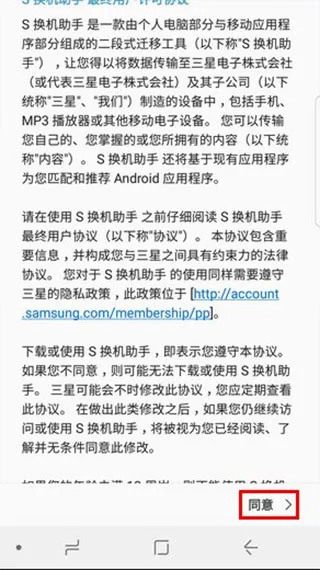
5、请仔细阅读弹出的“服务条款”,确认没问题后点击【同意】。
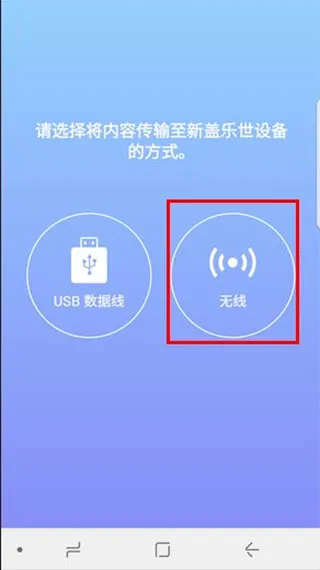
6、现在需要选择数据传输的方式,我们这里以【无线】作为例子来演示(请注意:你的旧手机上也需要选择同样的方式)。
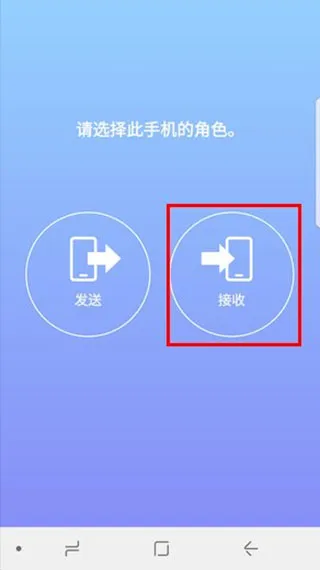
7、接下来要确定这台手机的角色,因为是新手机,所以我们点击【接收】。
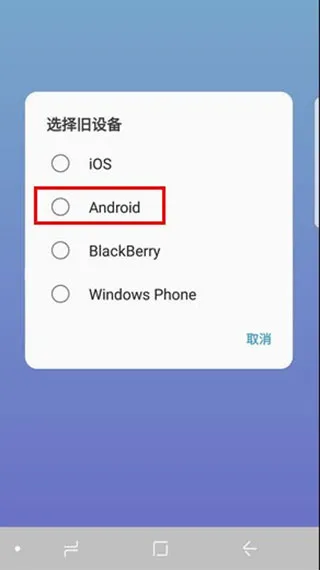
8、然后选择你的旧手机是什么系统类型,这里我们勾选【Android】。
9、把新旧两部手机放在一起,然后在旧手机上点击【连接】按钮。
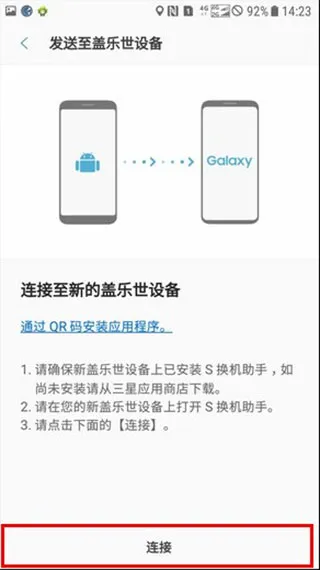
10、此时,屏幕上会显示“正在连接至接收设备”的提示,请稍等片刻。
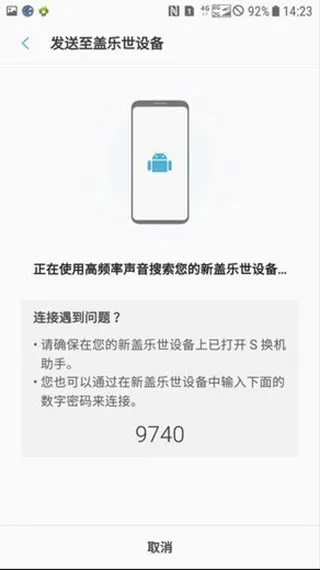
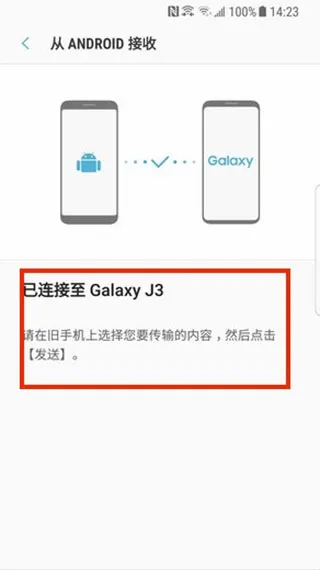
11、当两台设备成功配对后,会出现连接成功的提示画面。
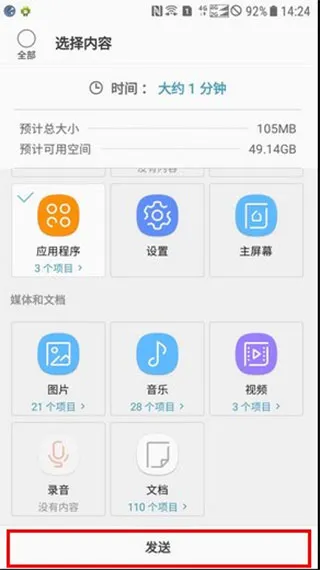
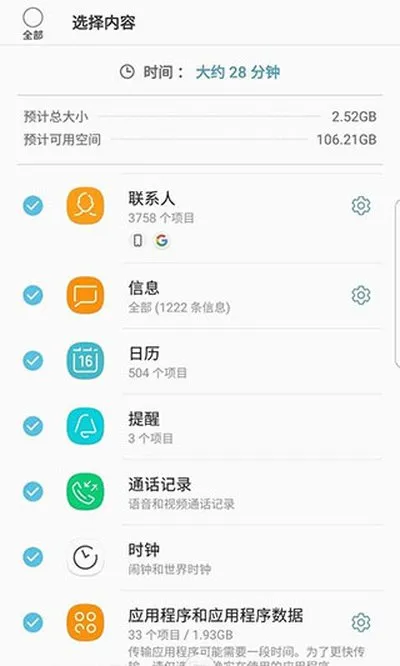
12、现在回到旧手机上,勾选所有你想要传输到新手机的内容,选好之后点击【发送】。
13、你的新手机会收到一个来自旧设备的传输请求,点击【接收】来确认。
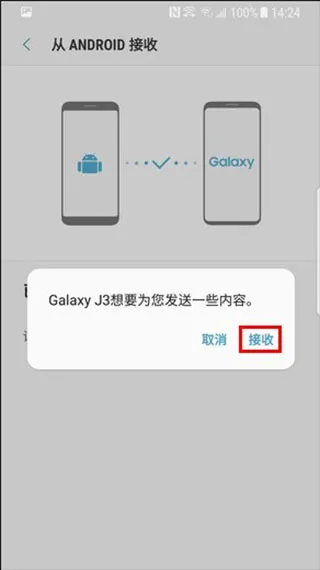
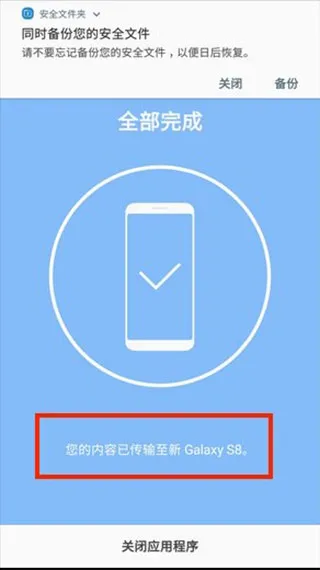
14、接下来只需要耐心等待所有文件传输完毕,整个换机过程就大功告成了。
1、可传输的对象
安卓设备用户
- Galaxy设备间的无线迁移:需要安卓4.0或更高版本系统。
- 从其他安卓设备迁移到Galaxy设备:源设备需为安卓4.0或更高版本。(需要注意的是,安卓版本低于6.0的非三星设备,只能与支持移动热点功能的Galaxy设备连接。)
- 通过有线方式迁移:需要安卓4.3或更高版本系统,并准备好充电线和USB OTG转换头。
iOS设备用户 - 你可以根据自己的情况选择最方便的方式:
- 从iOS设备有线迁移到Galaxy设备:需要iOS 5.0或更高版本系统,一根苹果数据线(Lightning或30针接口),以及一个USB OTG转换头。
- 从iCloud云端导入:需要iOS 4.2.1或更高版本系统以及你的Apple ID。
- 通过个人电脑或Mac进行迁移:需要先安装Smart Switch电脑版软件来操作。
BlackBerry设备用户
- 无线迁移:需要BlackBerry OS 7或10系统(通过移动热点)。
- 有线迁移:需要BlackBerry OS 7或10系统,并使用USB OTG数据线连接。
Windows Phone用户
- 无线迁移:需要Windows OS 8.1或10系统。
2、可传输的内容
- 你可以迁移的数据包括:联系人、日历(仅限保存在设备上的日程)、信息、照片、音乐(仅限没有数字版权管理DRM保护的内容,不支持iCloud音乐)、视频(同样仅限无DRM保护的内容)、通话记录、备忘录、闹钟、WLAN网络设置、壁纸、各类文档、应用数据(仅限Galaxy设备之间)以及主屏幕布局(同样仅限Galaxy设备之间)。
- 如果你的Galaxy设备系统升级到安卓M(Android 6.0)或更高版本(适用于Galaxy S6及之后机型),就可以发送应用程序数据和主屏幕布局了。
3、支持的设备
Galaxy系列:所有近期推出的Galaxy手机和平板电脑(从Galaxy S2机型开始都支持)。
* 温馨提示:对于Galaxy S2,如果系统版本过旧(例如GB/ICS),可能会出现不兼容的情况。如果你的S2无法正常使用,建议先将固件更新到最新版本再尝试。
其他安卓设备:
- 兼容众多品牌,包括HTC、LG、Sony、华为、联想、摩托罗拉、泛泰、松下、京瓷、NEC、夏普、富士通、小米、Vivo、OPPO、酷派(DazenF2)、黑莓(Priv)、YotaPhone、中兴(Nubia Z9)、金立、LAVA、MyPhone(My28s)、Cherry Mobile以及谷歌(Pixel/Pixel2)等。
1、无线连接:就算手边没有数据线或存储卡,也能通过无线方式轻松连接两台设备,非常方便。
2、数据选择:你可以根据自己的实际需求,自由勾选通讯录、短信、日历等不同类别的数据进行传输。
3、详情查看:在选择数据时,每一项内容的旁边都会清晰地标明数量,让你对要传输的文件一目了然。
4、一键换机:整个过程操作简单,能轻松地将新旧手机配对,快速地把重要资料转移过来。
5、传输稳定:软件对数据传输过程进行了优化,连接非常稳固,能有效保证数据在传输中不会出错或丢失。
6、方式多样:提供了三种不同的传输方案,你可以根据具体情况灵活选用最适合自己的那一种。
7、新手教学:第一次使用时,系统会提供清晰的引导和提示,帮助新用户也能快速上手,顺利完成数据迁移。
8、安全传输:在整个传输过程中,你的数据会得到很好的保护,不会被损坏或泄露,确保了资料的完整与安全。
1.换机迁移:当用户更换新手机时,可以使用S换机助手将旧手机中的联系人、照片、音乐等数据快速迁移到新手机中。
2.数据备份:用户可以利用S换机助手的一键APK提取功能,备份已安装的应用程序安装包,以便在需要时重新安装。
3.文件分享:在两台手机之间快速分享文件,如照片、视频等,无需通过其他第三方应用或云服务。
一、准备工作
2.确保两台设备都已安装S换机助手:
新设备:通常新设备(如Samsung Galaxy系列手机)会预装S换机助手,如果没有,可以从Galaxy Store或应用商店下载。
旧设备:如果旧设备不是Samsung品牌,可能需要从应用商店下载兼容版本的换机助手或类似应用。
2.检查设备电量:
确保两台设备的电量都充足,以避免在传输过程中因电量不足而中断。
二、在新设备上启动S换机助手
1.打开设置:
在新设备上,点击【设置】图标进入设置界面。
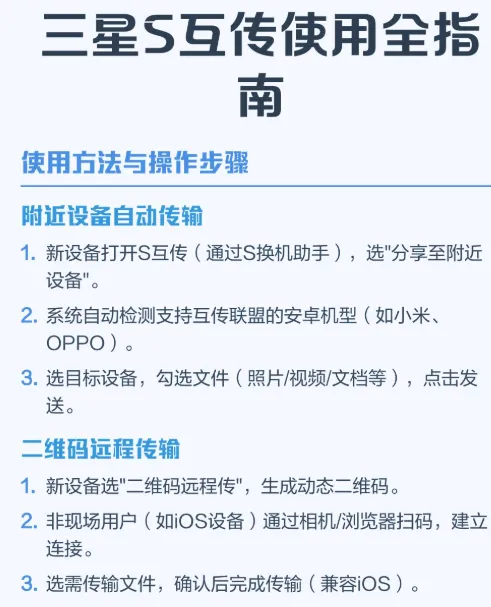
可以的,不过支持的设备机型有限,用户可以查看自己是否属于其中
C8813、T8951、ASCEND G52
系统升级,修复缺陷
用户评价
5
500+人评论
全部评价



 迅玩云游戏
迅玩云游戏 中兴云电脑(公众版)
 飞天云手机
飞天云手机 飞牛
飞牛
 烈火云手机
烈火云手机 Ace云手机
 甘甘云手机
甘甘云手机
 豆包
豆包 mHook管理器
 AnLinux
 下载工具箱
下载工具箱
 猪猪软件
猪猪软件 蛋蛋分享库
蛋蛋分享库 黑白软件库
黑白软件库 软件游乐园
软件游乐园