 游戏龙
游戏龙
游戏龙
游戏龙
说明:安全下载是通过360助手获取所需应用,安全绿色便捷。
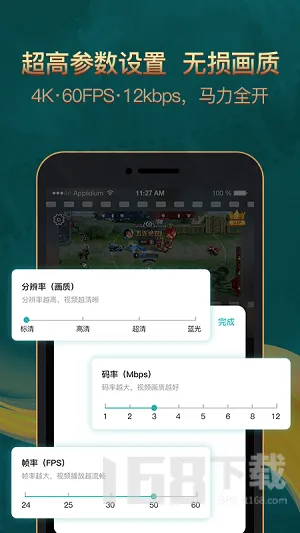
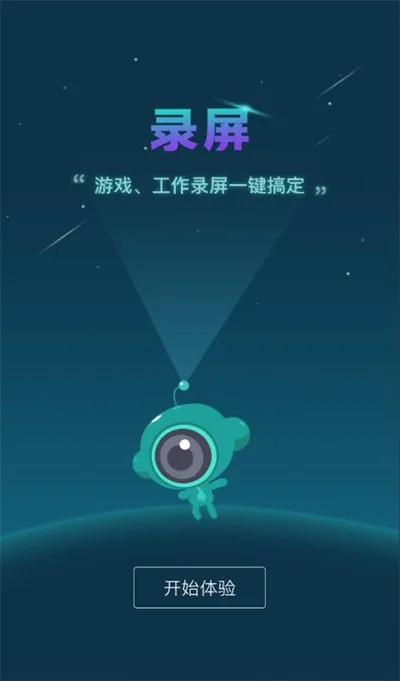
游戏录屏助手是专为手游打造的专业录屏神器,免费无广告、免 root、无水印。支持 4K 超清、120fps 高帧率录制,可自定义分辨率、帧率、码率,画面流畅不掉帧。悬浮窗 / 通知栏快捷控制,支持系统音与麦克风同步录制,边玩边解说。内置剪辑工具,可剪辑、配音、加字幕,一键分享至抖音、B 站等平台,助你轻松制作游戏攻略与高光视频。
一、权限开启说明
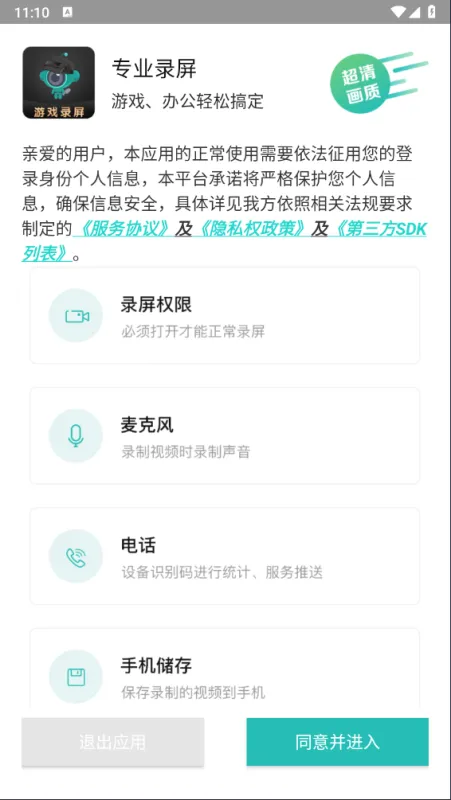
1、进入游戏录屏助手手机版后,点击【同意并进入】,完成基础权限确认后即可进入软件主页。
二、视频录制教程
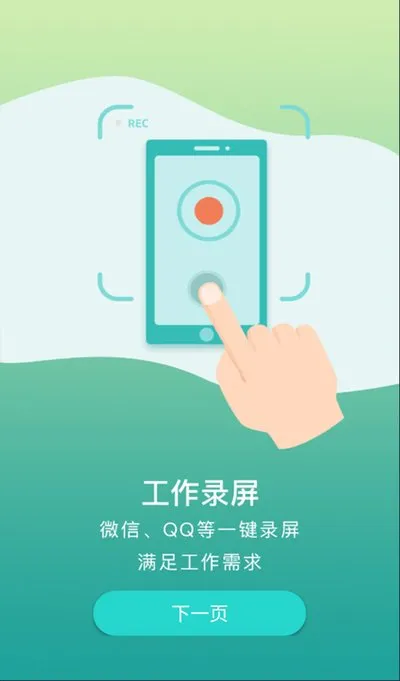
1、点击【开始录制】按钮后,系统会提示获取【投射屏幕】权限,授权后软件才能正常录制手机画面。
2、投射屏幕权限主要用于获取当前手机屏幕内容,只有完成授权后才能开始录屏。
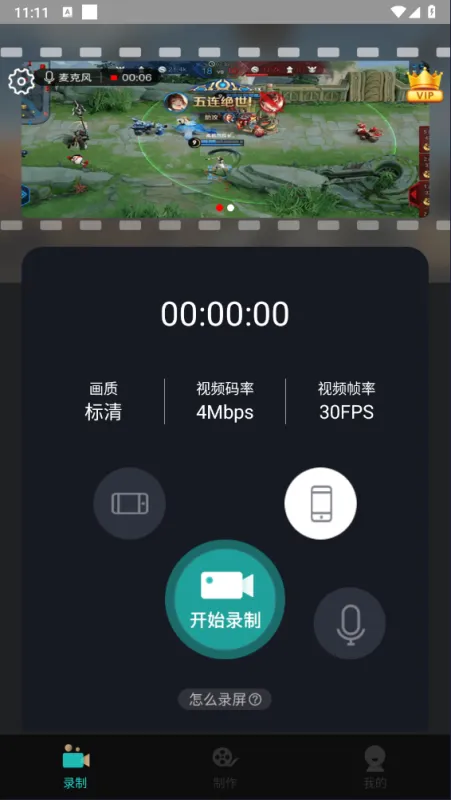
3、授权完成后重新点击【开始录制】,倒计时结束后会自动开始录制,用户只需切换到需要录制的页面或游戏界面。
4、倒计时秒数可在设置页面中自行调整,录制前建议根据个人操作习惯提前完成设置。
5、开始录制前建议确认手机存储空间充足,至少预留1GB以上空间,避免录制过程中因空
三、录制停止教程
1、可以直接在录屏app的界面上点【暂停】或者【停止】按钮来控制录制。
2、也可以在授权了【通知】权限之后,从手机顶部的通知栏里找到控制条,直接点上面的【暂停】或【停止】。
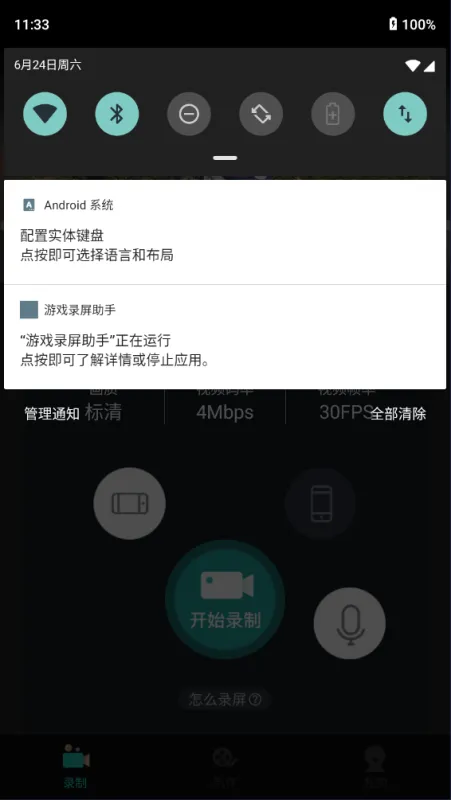
四、视频导出教程
1、录制完成后视频会保存到制作列表页,点击【导出视频】即可将文件导出到手机存储路径。
2、导出后的视频通常可在手机存储/ScreenRecord/record路径中找到,也可以直接在手机相册中查看。
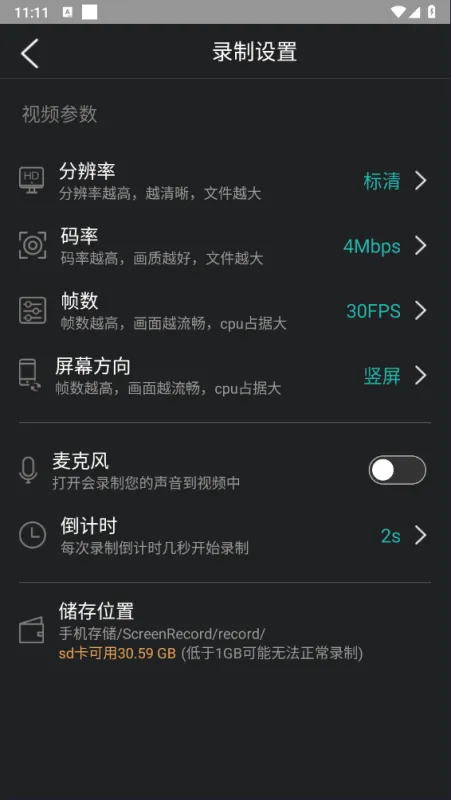
3、用户也可以点击【分享按钮】,将录制好的视频发送到微信、QQ等支持文件传输的软件。
1、录屏画面清晰稳定,适合制作游戏攻略、玩法教学和操作展示类视频内容。
2、可满足多种录制场景,不论是游戏过程还是软件教程,都能轻松完成记录。
3、录制入口较为直观,减少操作步骤,让用户更快进入视频采集状态。
4、视频保存后便于反复查看,适合复盘游戏操作或整理教学素材。
5、整体使用门槛较低,适合普通用户、手游玩家和短视频创作者日常使用。

1、打开软件后进入录屏功能页面,根据需要设置录制清晰度、声音和保存方式。
2、点击开始录制后返回需要记录的游戏或应用界面,软件会自动捕捉屏幕画面。
3、录制过程中可根据需求暂停或继续,方便分段记录不同操作步骤。
4、完成录制后点击停止按钮,视频会自动保存到本地文件或指定目录中。
5、保存后可进入视频列表查看录制内容,并根据需要进行分享或后续编辑。
1、功能定位清晰,专注于屏幕录制需求,适合快速记录游戏和应用操作内容。
2、操作流程简单,不需要专业剪辑基础,也能完成基础录屏与视频保存。
3、适用场景广泛,可用于游戏攻略、软件教学、直播素材和日常屏幕记录。
4、录制内容便于管理,用户可随时查看历史视频并进行整理。
5、整体体验偏轻量实用,适合需要经常录制手机画面的用户长期使用。
该软件提供高清录屏功能,支持多种分辨率设置,用户可根据需求自定义录制帧率和码率。内置视频编辑功能,可添加文字、音乐和特效,支持横竖屏录制模式。录制的视频可轻松分享至各大社交平台,适合录制游戏视频、直播等内容。
用户评价
5
500+人评论
全部评价




 九游
九游 巨蛋乐园旧版
 B社
B社 拇指玩
拇指玩
 AopAop模拟器
 飞天云手机
飞天云手机 小马模拟器
小马模拟器
 逆战助手
逆战助手 Kuyo
Kuyo 游民星空
游民星空
 巨蛋乐园
巨蛋乐园