 游戏龙
游戏龙
游戏龙
游戏龙

说明:安全下载是通过360助手获取所需应用,安全绿色便捷。
Shizuku 是开源安卓高权限中间服务,支持无线 ADB 配对启动,不用 Root 也能让各类工具调用底层系统 API。可给小黑屋、SDMaid、MiXplorer 等软件授权,一键冻结后台流氓应用、自由读写 Android/data 文件夹、深度清理系统冗余缓存,还能单独设置应用深色模式、查看 WiFi 密码。权限按需授予、随时撤销,相比 Root 更安全,不破坏手机保修机制,进程通信低延迟,安卓深度优化、自定义系统的核心工具。
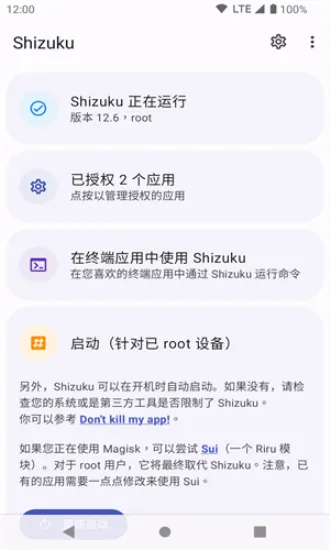
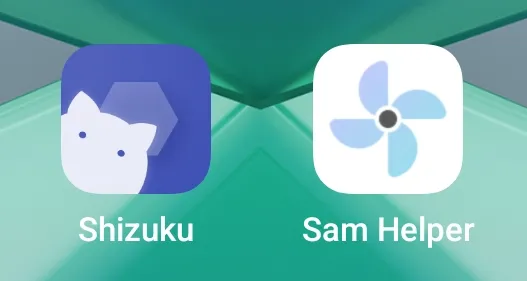
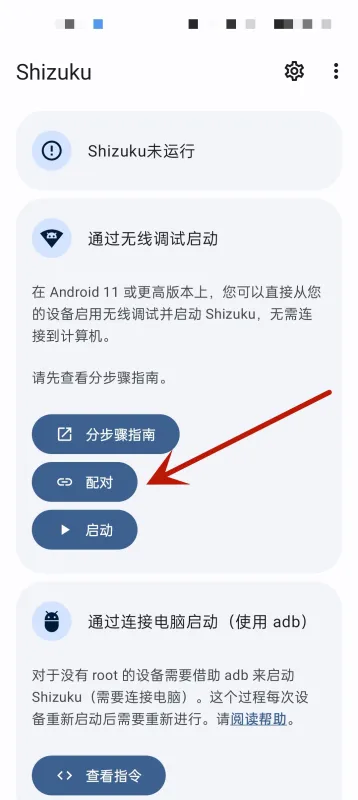
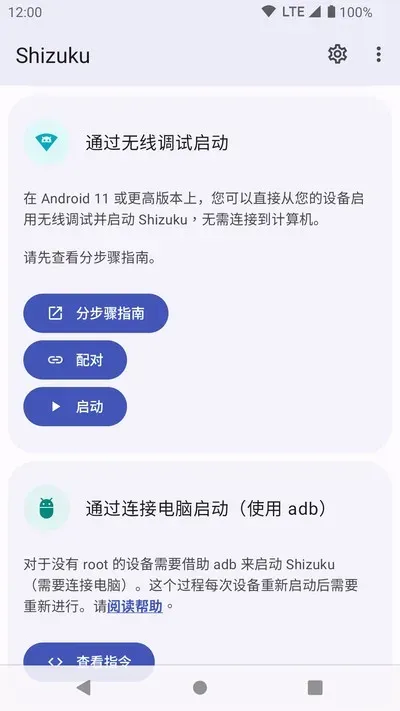
1、确保手机连接到无线网络,打开软件并点击配对,在弹出的权限请求中允许发送通知。
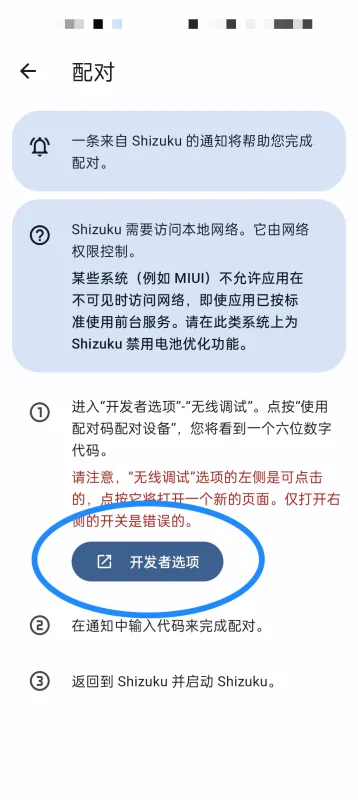
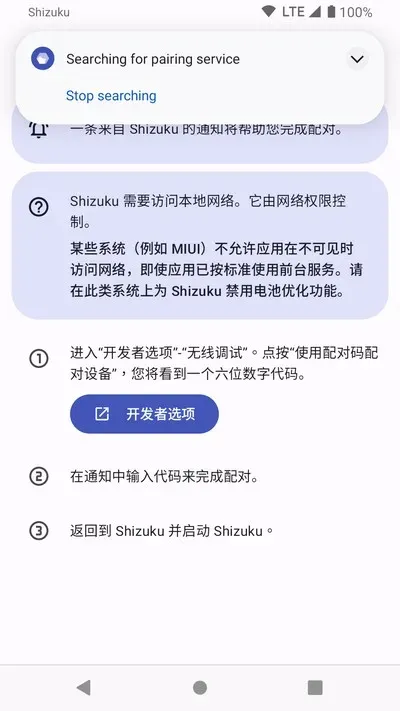
2、在配对引导页面中,点击进入系统的开发者选项。
3、在开发者选项列表中,找到并开启无线调试功能。
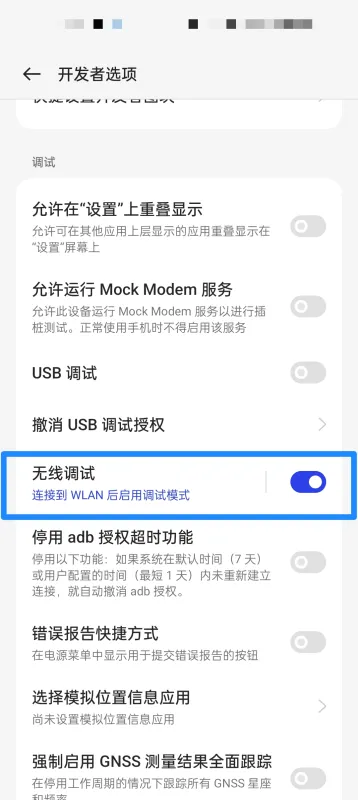
4、进入无线调试详情页,点击选择使用配对码来连接设备。
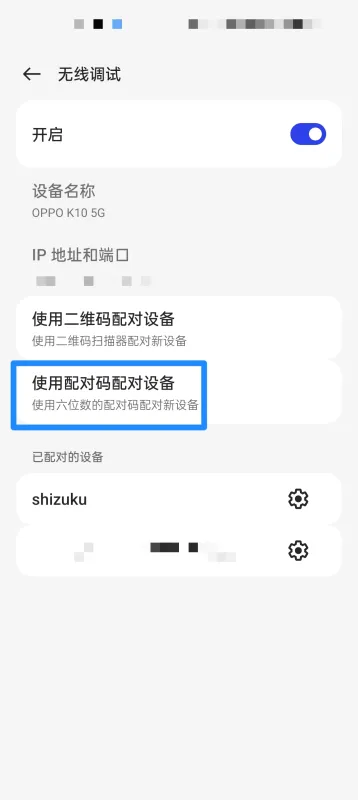
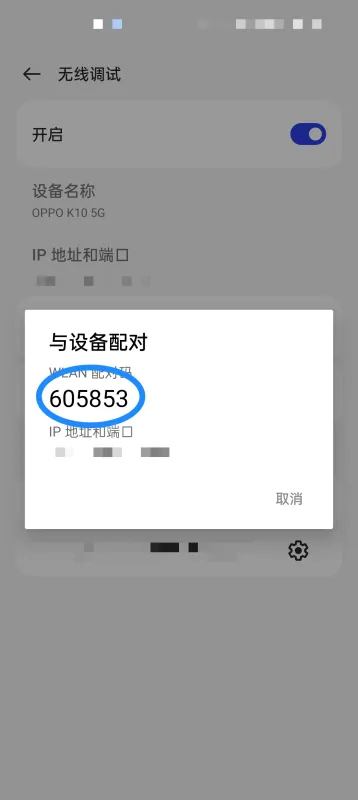
5、记住屏幕上出现的六位配对验证码。
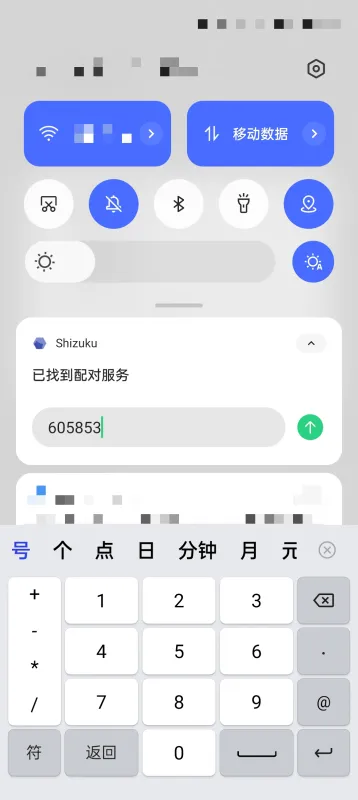
6、下拉通知栏,在对应的通知输入框中填入这六位验证码。
7、如果遇到配对失败或无响应的情况,点击进入作者提供的排查网页。
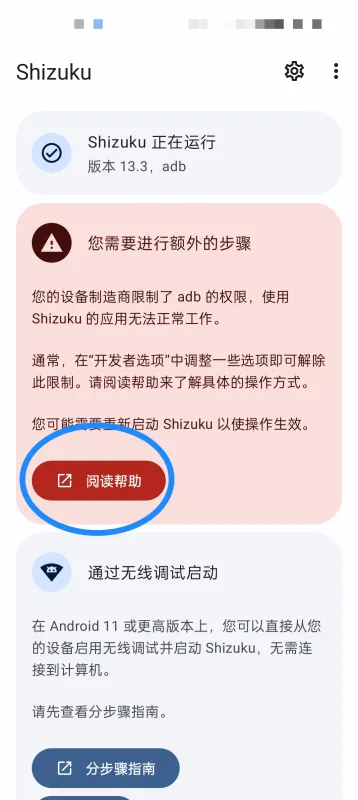
8、对照自己的手机型号,按照网页上的对应解决方法进行调整。
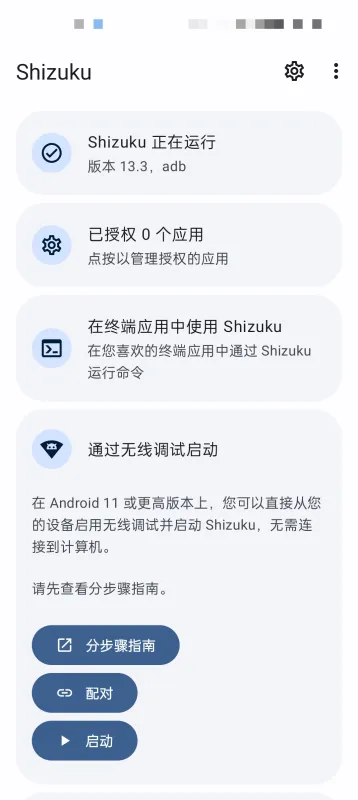
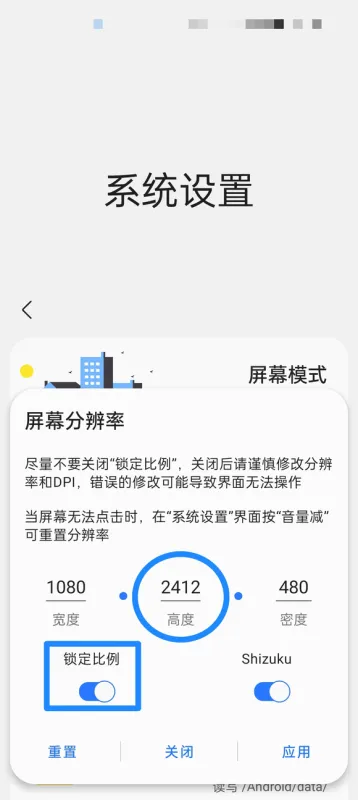
9、打开Sam Helper的系统设置板块,找到屏幕分辨率修改项,并关闭等比例锁定。
10、在弹出的授权申请中,选择始终允许该工具调用Shizuku服务。
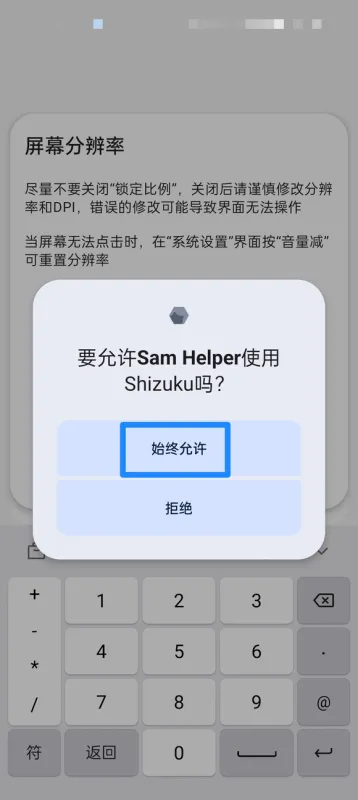
11、确认后即可完成手机屏幕分辨率的自定义修改。
1、提供便捷的卸载与筛选服务,方便日常整理手机里安装的各类软件。
2、内置了快捷方式、终端命令行以及应用内唤醒等多种开启途径,满足不同的操作习惯。
3、作为一款开源的免费技术工具,它拥有活跃的社区支持,便于获取技术改进与问题解答。
4、无需对手机进行Root操作即可获取部分高级权限,降低了设备系统受损与安全漏洞的风险。
第一部分:激活Shizuku
(1)root直接启动
①授予shizuku超级用户权限
②打开shizuku并点击启动
③等待界面完成
(2)无线调试激活
①手机连接可信任网络
②打开手机设置进入关于手机
③连点手机版本号直至出现已进入开发者模式
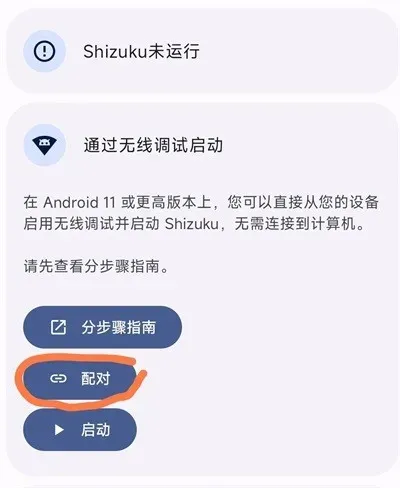
④打开shizuku并选择无线调试的 配对功能
⑤进入如下界面选择开发者选项
【PS:部分手机可能出现adb 权限受限需进行额外操作】
⑥进入开发者模式后,找到无线调试选项并开启。
⑦进入无线调试后选择使用配对码连接
【PS:部分用户可能出现配对码不显示问题】
⑧通知栏输入配对码并点击连接
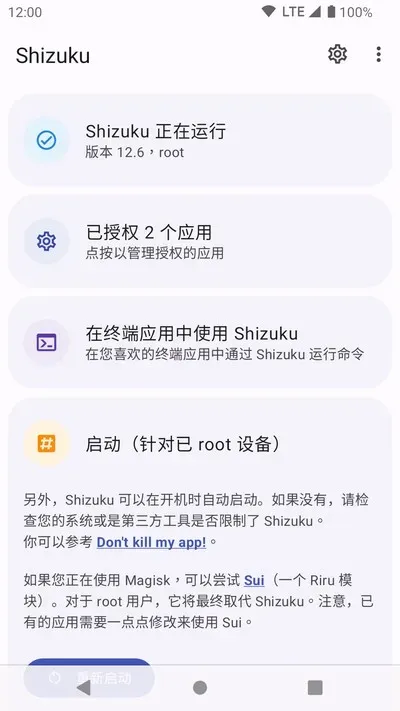
⑨返回shizuku首页并启动直至出现运行中
评价:无需root适合大部分用户,但每次重启设备需要重新配对。
(3)通过连接电脑启动(使用 adb)
第一步:安装adb
①下载由 Google 提供的“SDK 平台工具”并解压至任意文件夹
②打开文件夹,右键选择
—Windows 10:在此处打开 PowerShell 窗口(需要按住 Shift 才会显示该选项)
—Windows 7:在此处打开命令行窗口(需要按住 Shift 才会显示该选项)
Mac 或 Linux:打开 Terminal(终端)
输入 adb 如果可以看到一长串内容而不是提示找不到 adb 则表示成功
【PS:
①请不要关闭该窗口,后面提到的“终端”都是指此窗口(如果关闭请重新进行第 2 步)
②如果使用 PowerShell 或是 Linux 及 Mac,所有 adb 都要替换成 ./adb】
第二步:设置adb
要使用 adb 你首先需要在设备上打开 USB 调试功能,通常需要经过以下步骤:
①打开系统设置,进入关于
②连续数次点击 “Build number” 后看到类似 “You are a developer” 的提示
③此时你应该可以在设置中找到“开发者选项”,进入后开启“USB 调试”
④连接设备到电脑,在终端中输入 adb devices
⑤此时设备上会出现“是否允许调试”的对话框,勾选“总是允许”后确认
⑥再次在终端中输入 adb devices,如无问题将会看到类似如下内容:
List of devices attached
XXX device
【PS:不同设备开启“开发者选项”的步骤可能有所不同,请自己百度】
第三步:
启动 Shizuku:复制指令并粘贴到终端中,如无问题你将会在 Shizuku 中看到已启动成功。
【PS:适用于 Shizuku v11.2.0+ 的指令】
Shizuku怎么授权应用管理
1.进入【通知与控制中心】-【通知显示设置】,切换为原生样式,方便后续操作
2.进去Shizuku操作为无线调试启动中【配对】-【开发者设置】-【无线调试】-【打开无线调试】-使用配对码配对设备
3.要记住WLAN配对码这串数字,下拉通知栏,显示已找到配对服务,下面输入WLAN配对码这串数字
4.会显示配对成功,返回Shizuku选无线调试中的启动,成功后主页会显示Shizuku正在运行
5.这时候用Shizuku授权应用就可以了
1.启用“开发者选项”和“USB 调试”
2.进入“无线调试”
3.启用“无线调试”
1.手机连接WiFi,通过无线调试启动,点击配对
2.开发者选项
3.打开开发者选项
4.打开USB调试,无线调试
5.点击上图无线调试左侧,选择
6.在 Shizuku 的通知中填入配对码
7.启动 Shizuku,如下图所示,表示成功
8.在已授权的应用中
9.选择小黑屋打开
10.在小黑屋中,添加应用,点击雪花,进行冻结
1、直接调用系统底层的API接口,比传统的Root Shell执行效率更高,运行速度也更快。
2、如果开发的软件只需要ADB级别的权限,通过接入此工具就能轻松让更多普通用户使用。
3、提供了详尽的接入指南,开发者只需引导使用者安装此客户端即可完成对接。
4、功能状态实时同步,便于随时掌握最新的服务运行情况。
5、对系统内部关联文件进行底层优化,提升软件整体的响应效率。
6、采用多重数据隔离技术,严防敏感权限被滥用,保障设备信息安全。
用户评价
5
500+人评论
全部评价


 豆包
豆包 mHook管理器
 AnLinux
 下载工具箱
下载工具箱
 DeepSeek
 腾讯手机管家
 百度手机助手
 Wild KSU
 杂鱼面具管理器
 Alpha
Alpha ksu杂鱼面具
 秋华点击器2.0版
 秋华连点10.0版
 光氪自动点击器
 总特殊连点(自动版)(内有拳头