 游戏龙
游戏龙
游戏龙
游戏龙

说明:安全下载是通过360助手获取所需应用,安全绿色便捷。
Scrcpy 专为安卓设备打造无侵入式屏幕镜像方案,适配 Win/macOS/Linux 全系统,安卓 5.0 以上设备均可运行。最高支持 120 帧高清画面,35-70ms 低延迟操作,安卓 11 及以上完整同步设备音频。自带录屏、虚拟显示屏、手柄操控、摄像头投屏功能,拖拽 APK 即可安装,自定义码率、分辨率灵活调画质。全程无付费、无后台采集数据,兼顾程序员调试、手游大屏游玩、课堂演示等多种场景,安全纯净无捆绑。
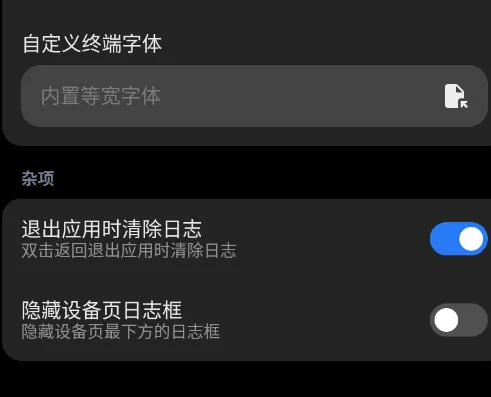
1.打开本APP
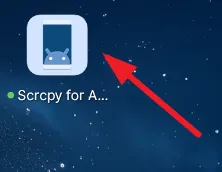
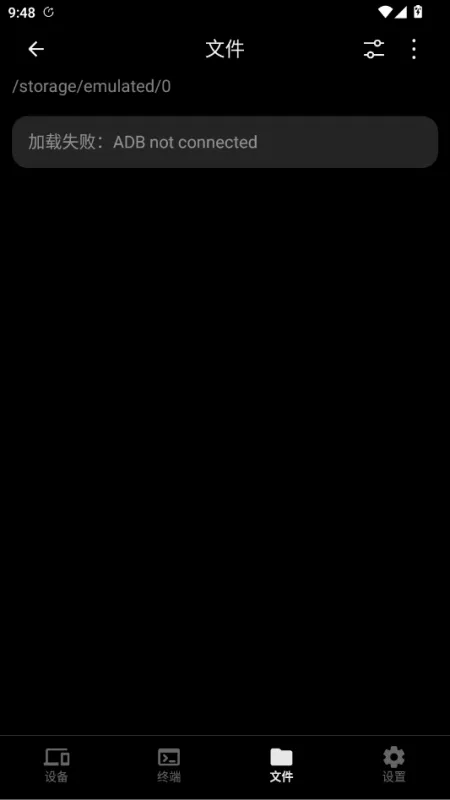
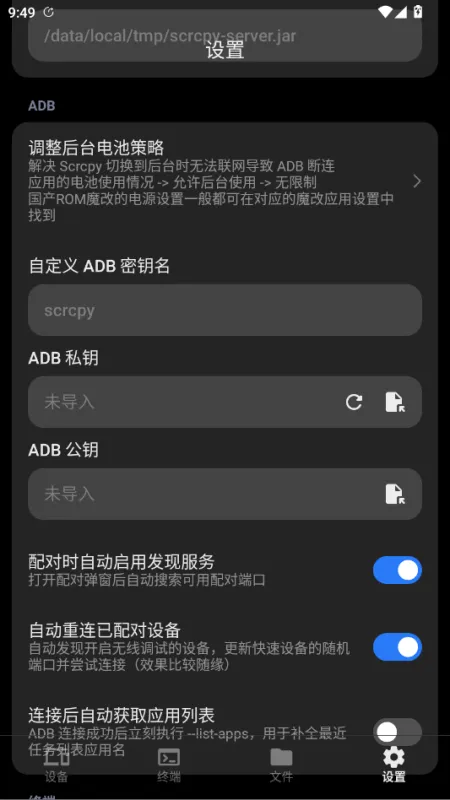
2.然后你可以利用ADB进行设备的链接
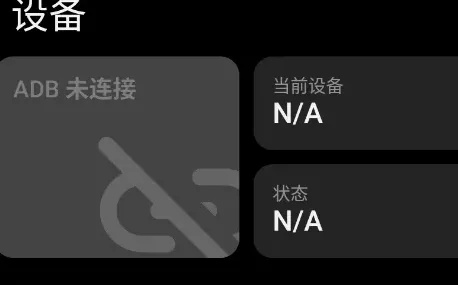
3.链接完毕你就可以用你的安卓机控制别的安卓设备啦!
Scrcpy的核心功能聚焦投屏与远程操控,适配多场景使用需求,基础功能全面且稳定。
支持USB有线+无线局域网双连接模式,有线连接稳定性更强,无线连接摆脱线材束缚,同一局域网内即可自由连接设备。
具备低延迟高清投屏能力,最高支持4K画质输出,延迟仅35-70ms,画面同步流畅,追剧、操作手机应用几乎无感延迟。
自带屏幕录制、截屏功能,无需搭配第三方工具,投屏过程中可随时保存画面素材,满足录屏存档、教程制作等需求。
搭载双向剪贴板同步功能,电脑与手机可互相复制粘贴文字、内容,跨设备传输内容更加便捷高效。
支持键鼠远程操控手机,可通过电脑鼠标、键盘点击、滑动、输入文字,完美替代手机触屏操作,办公操作效率更高。
这是用户搜索量最高的使用问题,操作步骤简单,新手也能快速上手,全程无需复杂设置。
首先需要将电脑和安卓手机连接至同一个无线网络,保证局域网互通,这是无线连接的基础条件。
打开手机开发者选项,开启无线调试功能,部分机型需开启USB调试辅助适配。
打开电脑端Scrcpy工具,输入设备对应的连接指令,等待设备自动配对连接,几秒内即可完成投屏。
连接成功后,电脑端会实时显示手机屏幕画面,同时解锁全部远程操控、录屏、剪贴板同步等功能。
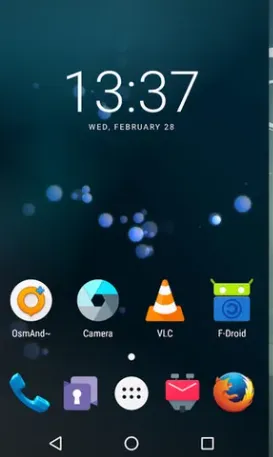
1、确保两个设备位于同一个本地网络上。
2、在需要镜像的设备上启用 ADB-connect/ADB-wireless/ADB over network 。
3、打开 scrcpy安卓版应用程序并输入要镜像的设备的 ip 地址。
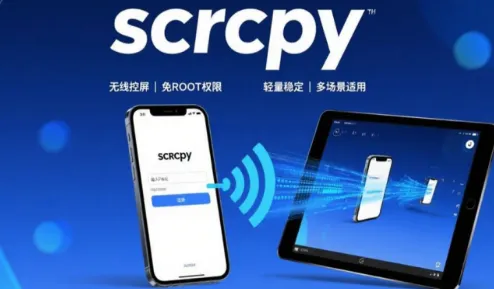
用户1:完全免费无广告真的太良心了,不用ROOT手机这点特别友好,不怕改手机权限导致系统出问题,日常投屏办公完全够用。
用户2:延迟很低,画质很清晰,用来做手机APP测试超级合适,唯一小缺点就是纯英文界面,新手需要简单查下指令,熟悉之后就特别顺手。
用户3:轻量化软件,打开几乎不占电脑内存,无线连接很稳定,双向剪贴板功能极大提升了跨设备办公效率,是我常备的投屏工具。
用户4:缺点是没有可视化操作界面,全程需要输入指令操作,纯小白初次上手会有点难度,需要简单看一下使用教程。
v0.4.2版本
新增数据回收站临时存放误删除内容
优化明暗模式切换过渡消除界面闪烁问题
优化多语言文字排版避免外文文字排版错乱
优化通知推送逻辑仅推送高优先级重要消息
新增后台任务进度悬浮窗实时查看处理状态
优化搜索结果排序优先展示近期浏览内容
用户评价
5
500+人评论
全部评价


 DeepSeek
 豆包
豆包 腾讯手机管家
 百度手机助手
 mHook管理器
 AnLinux
 下载工具箱
下载工具箱
 猪猪软件
猪猪软件 蛋蛋分享库
蛋蛋分享库 黑白软件库
黑白软件库 软件游乐园
软件游乐园
 秋华点击器2.0版
 秋华连点10.0版
 光氪自动点击器
 总特殊连点(自动版)(内有拳头