 游戏龙
游戏龙
游戏龙
游戏龙

说明:安全下载是通过360助手获取所需应用,安全绿色便捷。
黄鸟抓包9999无广告版,修复旧版 HTTPS 抓包失效、导出闪退问题,适配全安卓机型无需复杂权限配置。可修改请求参数、响应内容并重发模拟接口场景,SpyNet 深度模式抓取底层 IP 数据包,自带编码自动解码、多媒体预览功能。支持应用白名单单独抓包,历史记录本地留存,界面简洁无广告,开发者调试接口、玩家解析资源、安全人员检测流量都适用,媲美电脑端抓包工具。
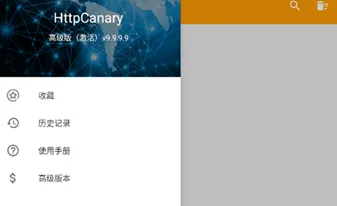
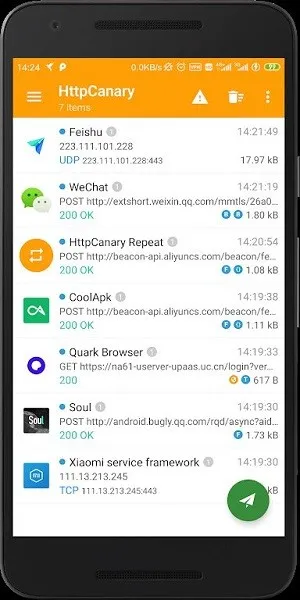
1、点击右下角的小飞机
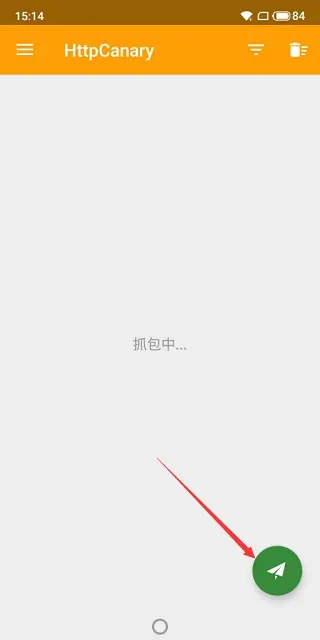
2、打开需要抓包app点击我的
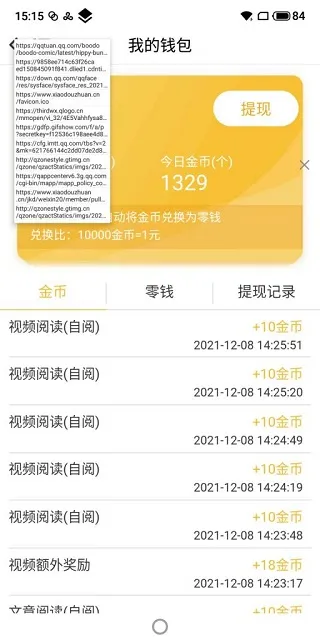
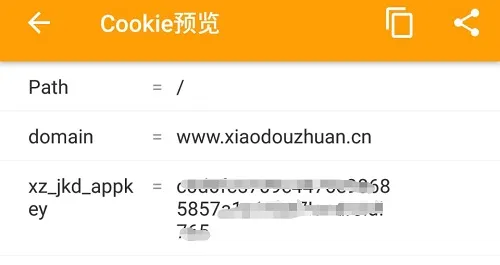
3、在最上面的数据包 ,点进去有个cookies就是我们需要的了
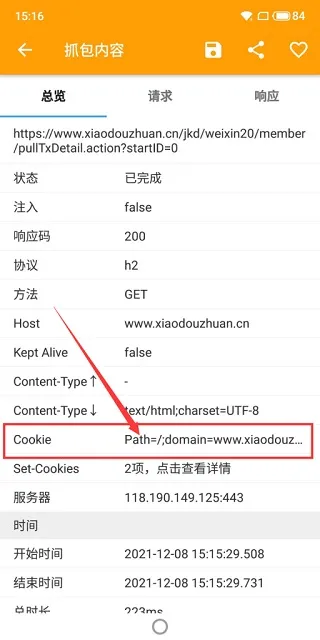
选择我们需要的cookies
1、数据筛选和搜索提供了多维度的数据过滤器和搜索功能,比如通过应用、Host、协议、方法、IP、端口、关键词搜索过滤等。
2、屏蔽设定
可以对网络请求的数据发送以及服务器响应进行屏蔽操作,这个功能可以非常方便地帮助开发者进行Reset API的调试。
3、自定义Mod
这是一个正在开发中的实验性功能。开发者可以开发自己的Mod集成进HttpCanary中,也可以安装扩展Mod。Mod可以对数据包进行修改等自定义操作,也就是一个高级的注入器!我们将会尽快发布Mod-SDK!
4、支持协议
HTTP1.0、HTTP1.1、HTTP2.0、WebSocket 和 TLS/SSL。
5、注入功能
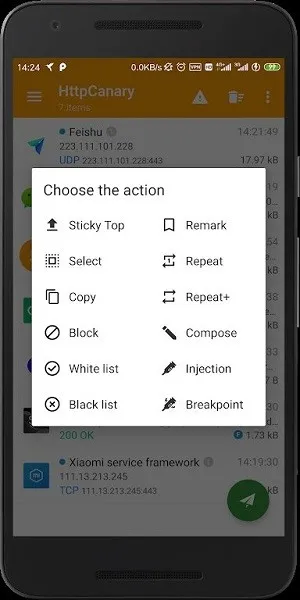
HttpCanary支持修改请求和响应数据,然后提交到客户端或服务端,也就是注入功能。HttpCanary提供了两种不同的注入模式:静态注入和动态注入。使用这两种模式,可以实现对请求参数,请求/响应头,请求/响应体,响应行的注入。
6、内容总览
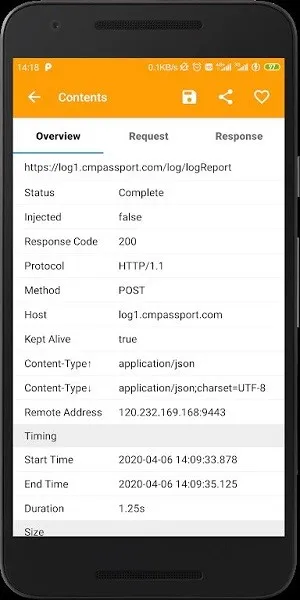
支持浏览一个网络请求的总体概况,包括URL、HTTP协议、HTTP方法、响应码、服务器Host、服务器IP和端口、Content-Type、Keep-Alive、时间信息、数据大小信息等。
今天我们就用黄鸟抓包来简单调试一下轻颜相机,以此来熟悉熟悉Http Canary的大概用法。
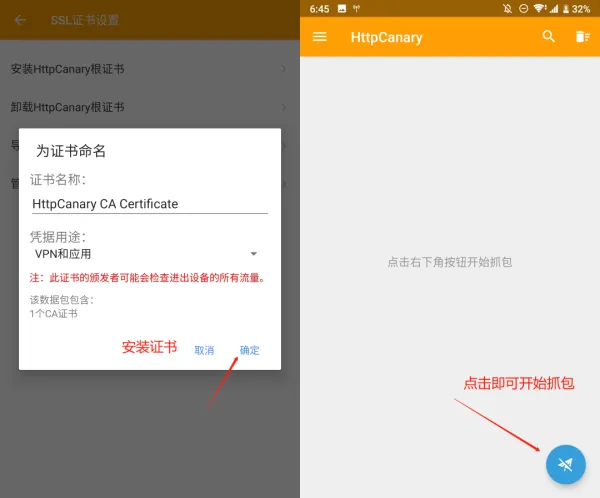
首先下载好轻颜相机和Http Canary,首次打开软件会提示你安装根证书,这个是必须要安装的,不然无法进行抓包。
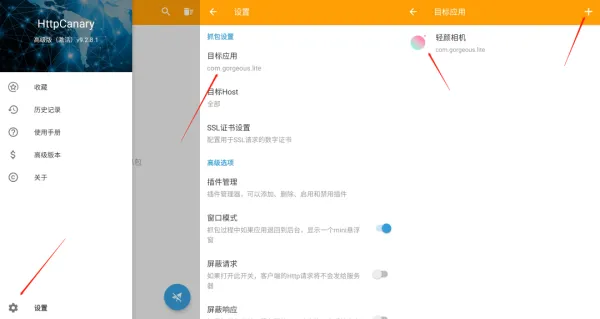
在Http Canary中点击设置- 目标应用 - 添加轻颜相机(为了不抓取其他多余的app的数据,方便找包)
添加好目标应用后,点击主页右下角的小飞机图标,开启抓包,开启抓包后进入轻颜相机,随便点两下就可以返回Http Canary了。
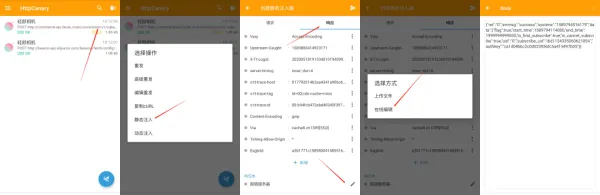
首先找到如图1所示的数据,长按此数据,点击 静态注入,为这个注入命名,点击 响应 ,滑动到最底下,找到 请求体 这一栏,点击右边的小笔头,选择在线编辑。
上面图5是我已经修改好的响应消息体了,原数据如下:
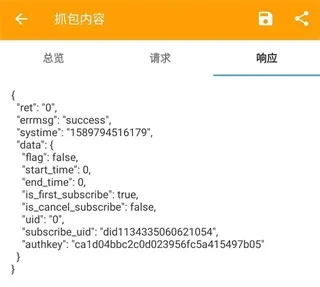
我们找到其中几个关键的数据,如 end_time,flag,subscribe等,对其做出调试,修改到期时间和false值,最终如下所示。
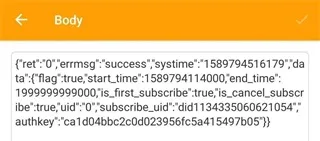
修改完成后,点击右上角的√保存即可。保存后,在设置中的 插件管理 ,即可看到刚刚创建的静态注入插件,点击启用即可。
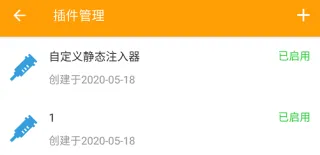
之后开启抓包,进入轻颜相机,即可看到会员已经调试成功。

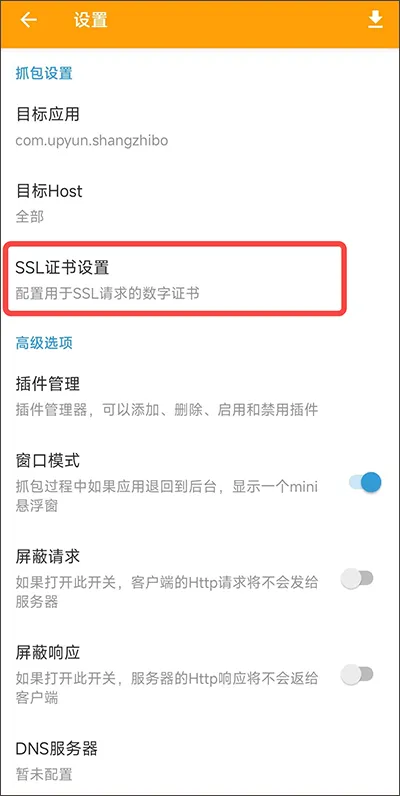
1、 找到设置,点击进去
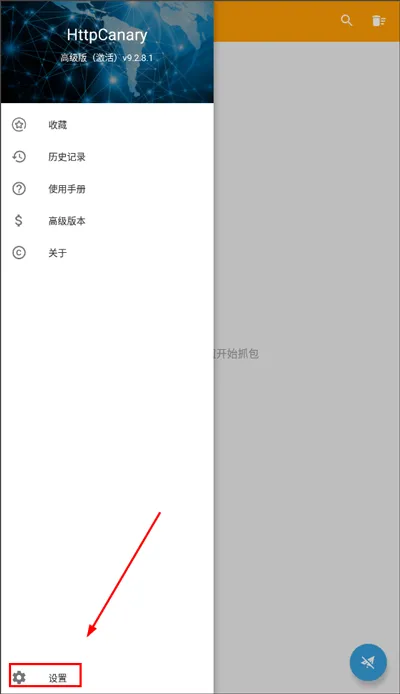
2、点击ssl证书设置
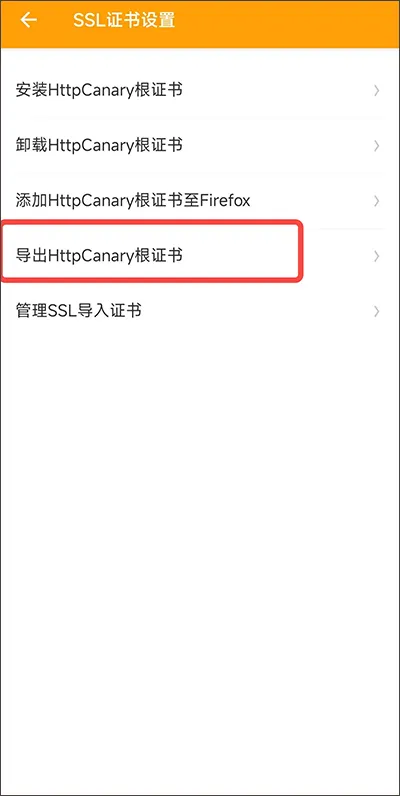
3、 点击导出httpcanry根证书
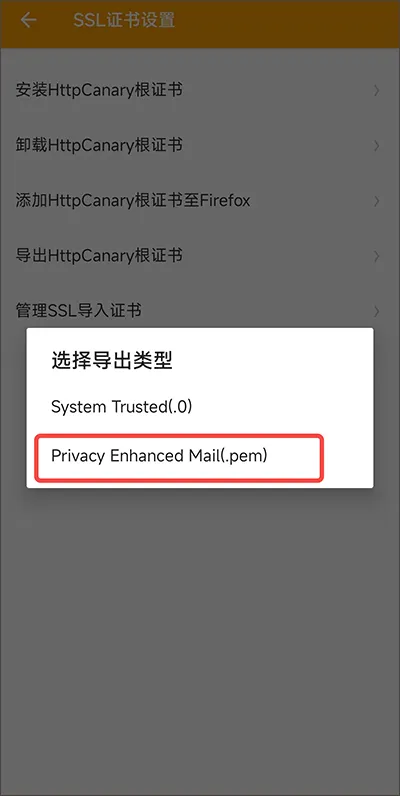
4、 导出类型选择下面这个(。pem)【我这里是未root环境,选择。pem。如果root之后需要更高要求可选.0】
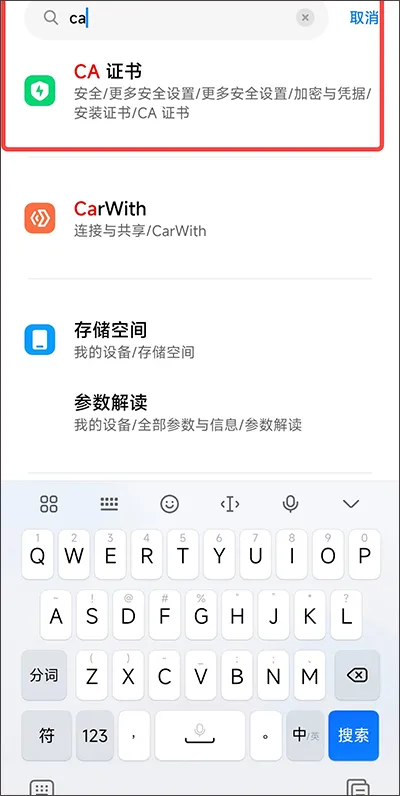
5、 打开手机的设置,然后在设置里找到并点击:“安全”–>“更多安全设置”–>凭据储存下的“从手机储存安装”–>CA证书(不同的在手机系统这步可能不完全相同,但都大同小异按这几个关键词找一下或者直接搜索)。如果出现了安全性的提示,不必理会,继续点击“仍然安装”就行了。
6、找到图中这个目录并根据需求选择证书进行安装,这里我选的还是.pem
文件路径:本机存储/httpcanary/cert/
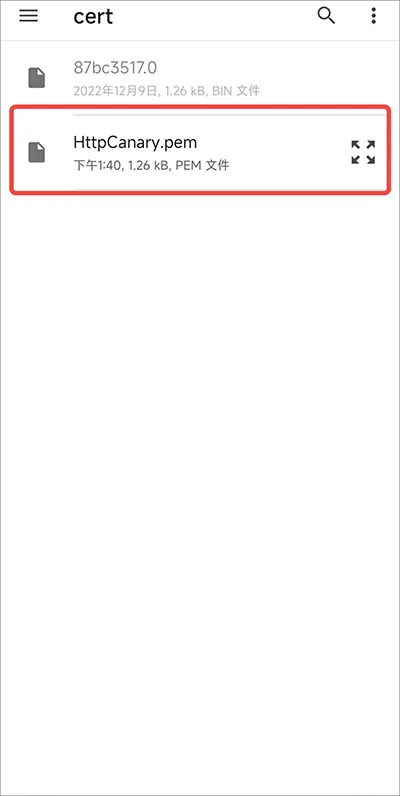
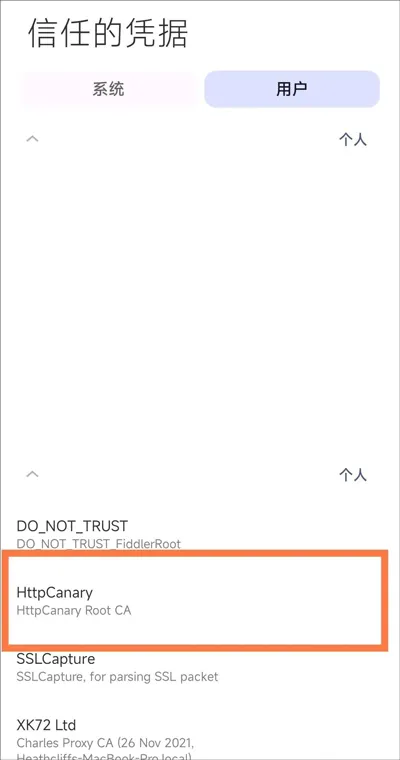
7、提示“已安装”或在“设置-安全-更多安全设置-受信任的用户凭证-用户”中能看见,那就证明你已经安装成功了。
1、便捷性很高,同时数据全面,展现直观明了,大大提高了易用性。
2、不管对于新人还是老手来说,黄鸟(免root)抓包工具都是一个不错的工具。
3、可以方便顺利地通过抓取网页的HTTP/HTTPS数据,让用户能够更方便的分析当前网页
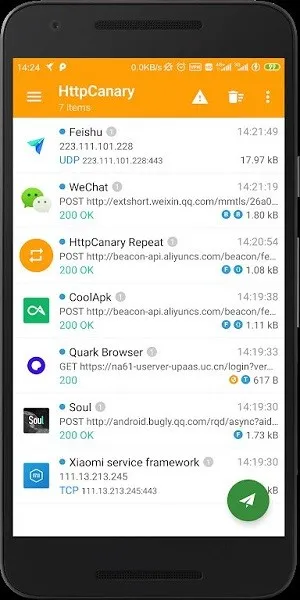
无需root权限,更加无忧,便捷,支持注入功能,静态注入和动态注入。
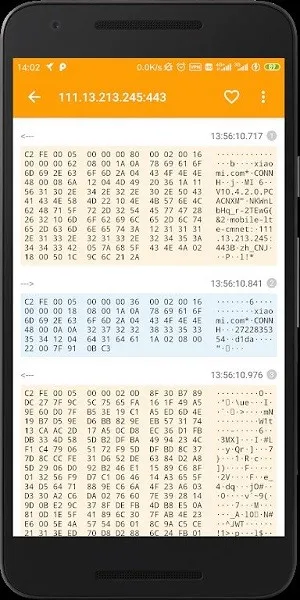
还有多种浏览和查看功能,例如音频,图片,十六进制和文本。
黄鸟抓包的界面非常简单。如果您担心无法操作它,可以详细阅读该手册。
数据易于过滤和搜索以及其他强大功能。
1、证书问题
证书安装
问题排错
2、查看日志
打开侧边栏,长按顶部Logo,可以选择日志文件进行查看。
3、获取不到应用程序的流量
请先确保下面的操作已经处理。
已经开启了调试开关。
已经设置记录模式为而不是代理。
已经启用增强模式。
已关闭全部筛选和搜索条件。
已移除全部指定应用程序。
Reqable启动调试开关后,打开手机浏览器,访问百度首页。
警告
浏览器可能会提示不安全连接,这种情况是证书问题,请阅读下面的内容。
情况一:百度首页无法访问,并且Reqable调试列表中看不到任何流量(包括CONNECT请求)。
可能是Reqable代理服务器端口异常(例如被其他程序进程占用),可以尝试更换下端口重试。
如果更换端口后浏览器仍然无法访问百度首页,请在Github或者微信反馈给我们。
情况二:百度首页可以访问,但是Reqable调试列表中看不到任何流量(包括CONNECT请求)。
再次检查记录模式是否是模式,如果模式下依然是这种情况
情况三:百度首页可以访问,Reqable调试列表中也能看到浏览器的访问流量(包括CONNECT请求)。
浏览器正常说明应用程序禁止在模式下工作,请联系应用程序开发商获取解决方案。
4、无法连接电脑
检查手机和电脑是否在同一个局域网下。
检查手机和电脑是否在同一个局域网段,有些局域网组网时会禁止跨段通信。
尝试电脑连接手机热点,然后手机再扫码连接电脑。
检查电脑防火墙是否禁用了Reqable代理端口号流量出入。
5、协同模式下获取不到应用程序的流量
您可以按照下面的步骤进行排查:
切换到独立模式(即侧边栏选择调试Tab),按照上面3进行排查。
手机端Reqable关闭或者启用增强模式再次尝试。
更换电脑端Reqable的端口,然后重新扫码连接。
6、Chrome访问提示不安全的网站
Chrome浏览器对证书的信任策略一直在变化,比如最新版本的Chrome浏览器会忽略安装到Android系统证书目录的自签CA证书,如果需要对Chrome浏览器进行抓包,请按照下面的方式进行处理:
如果是高版本Chrome浏览器,需要将CA证书安装到用户证书目录;
如果是低版本的Chrome浏览器,需要将CA证书安装到系统证书目录。
如果不确定选用那种方式,可以分别尝试下。
7、Firefox访问提示不安全的网站
Firefox浏览器使用内置的CAStore,系统安装的CA证书无法生效,需要在Firefox调试菜单中启用信任。
Firefox设置->关于Firefox->点击顶部Logo5下启用调试菜单。
Firefox设置->SecretSettings->启用UsethirdpartyCAcertificates。
8、无法访问境外受限网站
Reqable本身不具备访问受限网站的能力,您可以在取得境外访问许可的前提下按照下面的步骤操作。
电脑端安装并启动科学上网工具。
电脑端Reqable配置二级代理到上一步的工具。
手机端Reqable扫码连接电脑(协同模式)。
1、CA证书
抓包应用内置的CA证书要洗白,必须安装到系统中。
Android系统将CA证书又分为两种:
用户CA证书和系统CA证书。
无论是系统CA证书还是用户CA证书,都可以在设置->系统安全->加密与凭据->信任的凭据中查看。
2、抓包(packetcapture)
抓包(packetcapture)就是将网络传输发送与接收的数据包进行截获、重发、编辑、转存等操作,也用来检查网络安全。抓包也经常被用来进行数据截取等。
用户评价
5
500+人评论
全部评价



 迅玩云游戏
迅玩云游戏 中兴云电脑(公众版)
 飞天云手机
飞天云手机 飞牛
飞牛
 烈火云手机
烈火云手机 Ace云手机
 甘甘云手机
甘甘云手机
 豆包
豆包 mHook管理器
 AnLinux
 下载工具箱
下载工具箱
 猪猪软件
猪猪软件 蛋蛋分享库
蛋蛋分享库 黑白软件库
黑白软件库 软件游乐园
软件游乐园