 游戏龙
游戏龙
游戏龙
游戏龙
说明:安全下载是通过360助手获取所需应用,安全绿色便捷。
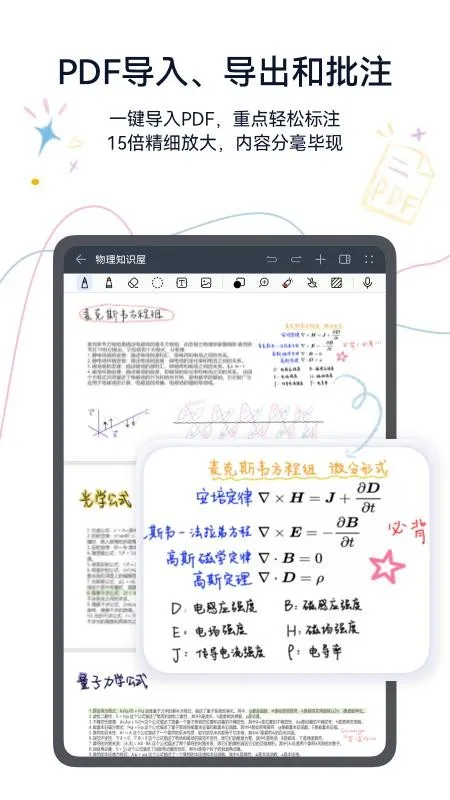
华为笔记官方正版深度适配鸿蒙超级终端,手机、平板、电脑无缝接续创作。拥有海量纸张模板、贴纸素材,套索工具自由移动手写内容,支持跨应用取色批注。可导入 PDF 文件标注,一键导出图片、PDF 格式,息屏提笔速记快速捕捉灵感。完善文件夹分类、全局搜索功能,兼顾无纸化学习、会议纪要、日常规划,华为设备用户首选笔记工具。
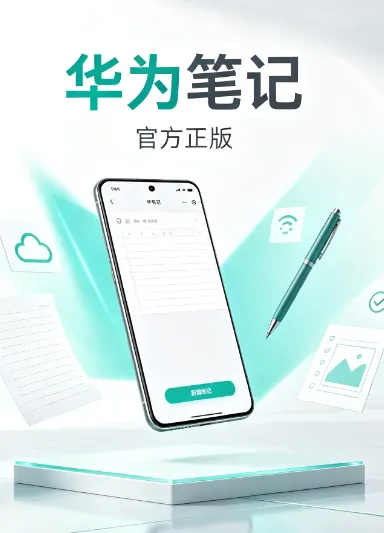
1、在软件中就可以快速的开启记录模式了,你就能够记录笔记内容;
2、让用户以后可以对记录的笔记进行整理,这样记录笔记会更轻松;
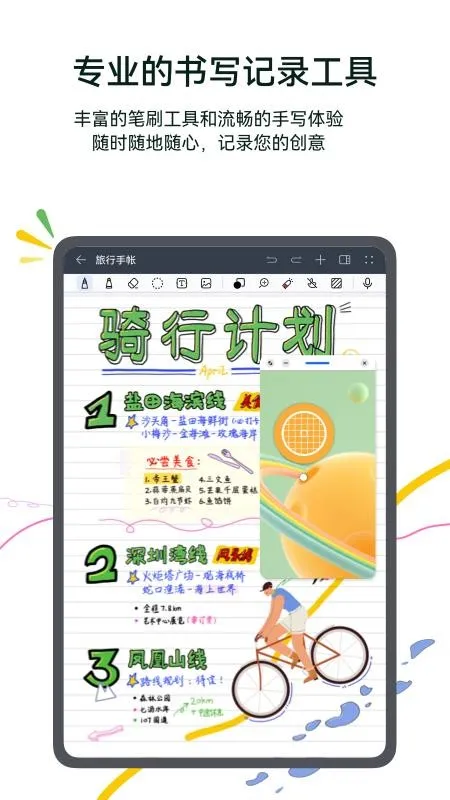
3、这里为准备了不同的笔刷,你可以预览不同笔刷的效果;
4、然后用户可以根据自己的需求快速的开启对应的创作模式了;
5、以后只要有任何的笔记需求,都可以在这里快速开启记录模式;
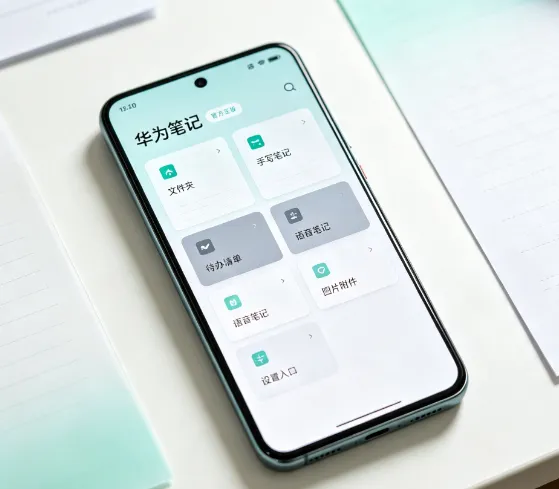
1、手写记录
可以通过软件轻松的实现书写记录模式,通过书写记录可以帮助你书写更多的笔记内容;
2、PDF导入
还能够帮助用户轻松的导入PDF文件,你就能够对PDF文件进行批注了;
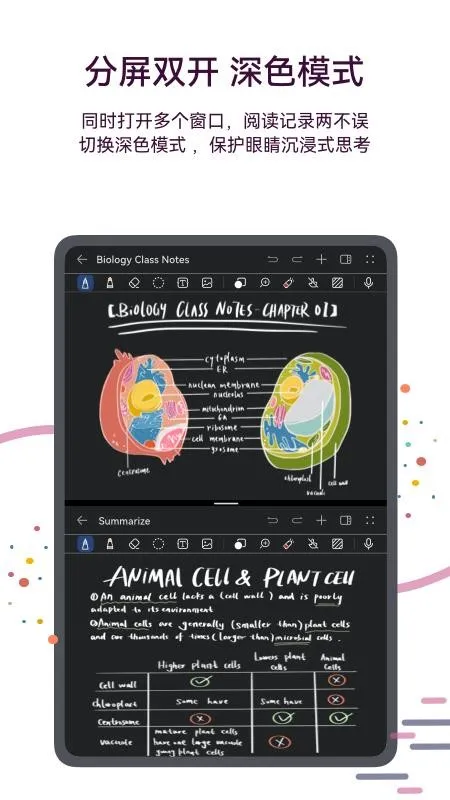
3、窗口多开
支持对不同的窗口进行多开操作,这样就可以切换不同的窗口使用了;
4、数据云同步
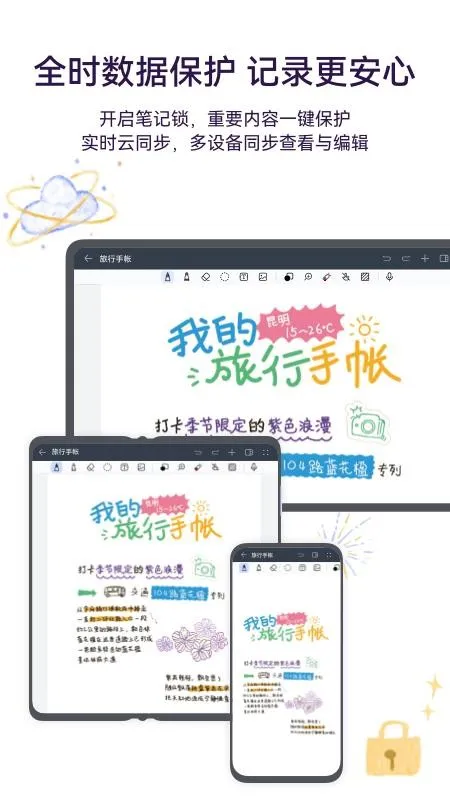
你记录的笔记都会自动进行云同步,让你以后记录的笔记不会轻易的丢失;
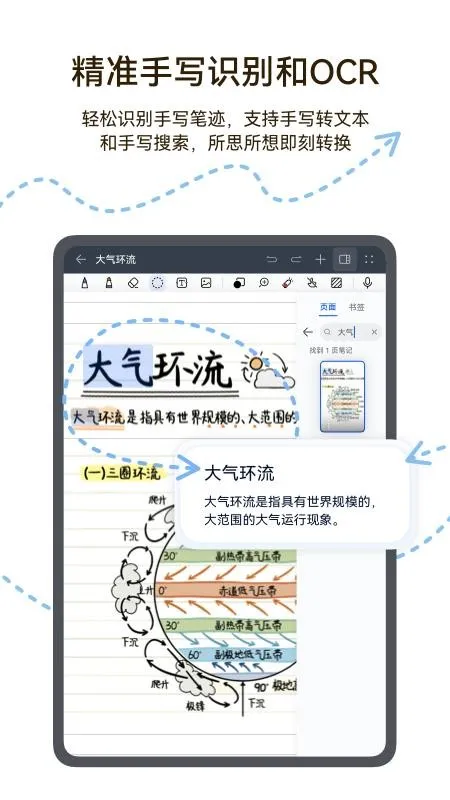
5、手写转文本
会自动识别手写笔迹,然后快速的转换成文本,你就能够对文本进行整理了;
1、自由排版
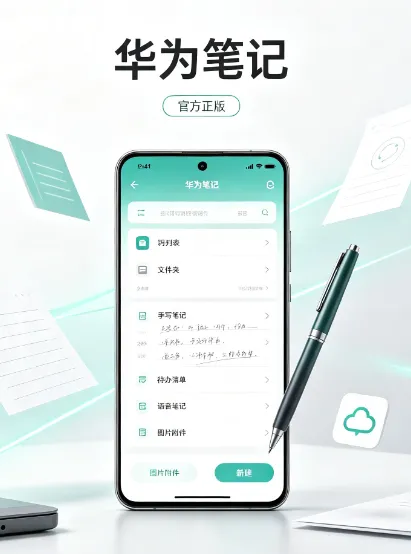
能够按照自己的想法自由对图文进行排版,让你的图文排版内容更加的个性;
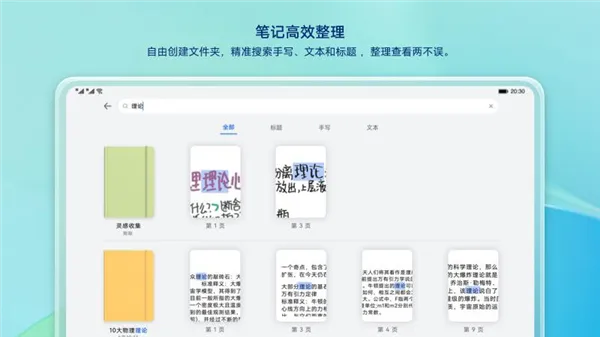
2、高效整理
可以让用户实现高效的整理模式,你以后整理笔记的时候就会变得非常轻松了;
3、跨设备同步
能够自动实现跨设备同步,在其他设备也可以同步你记录的笔记数据;
4、随手记录
让你可以随时进行笔记记录模式,以后就能够随时记录分享,这样才可以记录更多灵感;
5、自然流畅
为用户提供了非常自然流畅的书写记录模式,能够还原真实的书写体验;
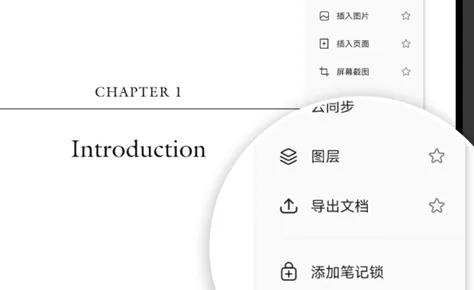
1、首先打开软件。
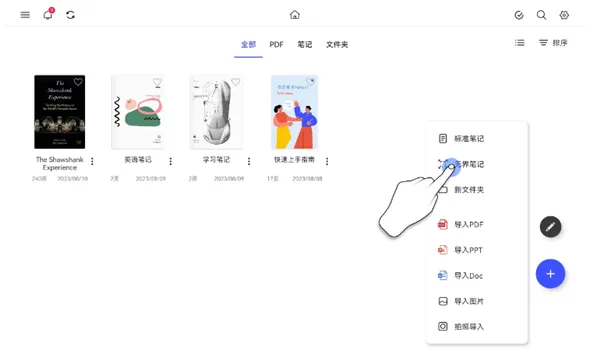
2、在笔记列表中,找到你想要合并的笔记,然后右键点击选择“导出为PDF”。
3、接着,在另一个你想要合并到的笔记中,点击“导入PDF”,然后选择刚刚导出的PDF文件。
1、进入自带笔记应用,你会看到多种颜色选项,选择你喜欢的颜色后,就可以开始手写了。
2、如果你觉得默认的透明度不够理想,还可以调节钢笔和马荧的透明度。
1、手写同步延迟怎么办?
答:先检查网络稳定性,建议切换至5G/Wi-Fi。如仍不行,尝试退出账号重新登录。
2、如何设置笔记密码?
答:在"更多工具"中找到"笔记锁"功能,轻松为敏感内容加上防护罩。
3、打印笔记怎么操作?
答:同样在"更多工具"菜单里,点击"打印"选项即可连接打印机输出。
4、误删内容如何找回?
答:顶部工具栏的撤销箭头就是时光机,多点击几次就能逐步恢复。
5、能调整页面滚动方向吗?
答:当然可以!在"更多工具"设置中自由切换横向或纵向浏览模式。
6、手写转文字怎么用?
答:选中手写内容后点击"转文本"按钮,瞬间变身规整文字。
笔记app为用户打造更便捷的笔记记录模式,通过软件就可以轻松记录笔记了,你能够对笔记进行管理,这样就能够快速的时间笔记记录整理了,符合用户的笔记记录需求,以后你记录笔记会更轻松,而且平台支持多种排版模式,你在这里可以自由发挥想象力,让你的图文排版更特别!
用户评价
5
500+人评论
全部评价




 钉钉
钉钉 企业微信
企业微信 飞书
飞书
 moku
moku talai
talai UUGame
 gapp.so Betaai聊天软件官方手机版
 U9CRM
U9CRM 移动云海外版
 伙伴云
伙伴云 朋友圈输入法