 游戏龙
游戏龙
游戏龙
游戏龙

说明:安全下载是通过360助手获取所需应用,安全绿色便捷。
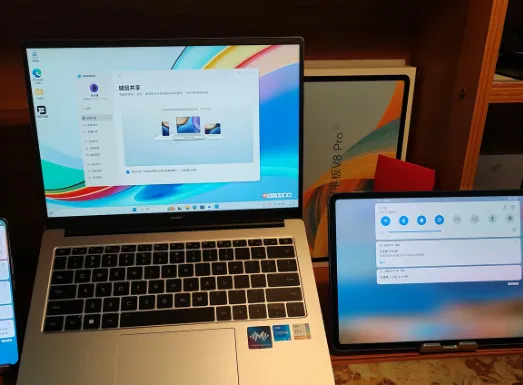
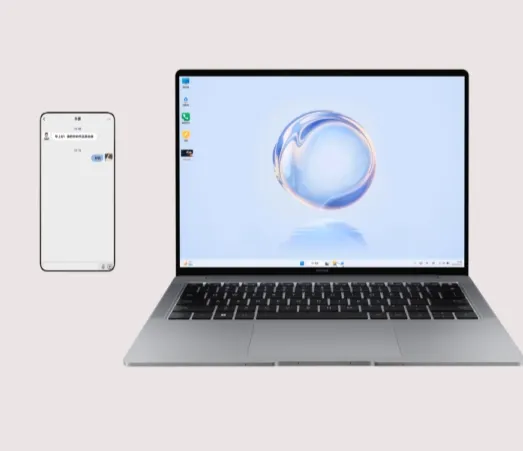
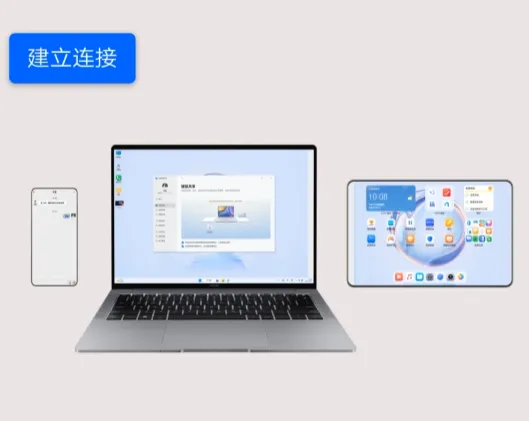
荣耀键鼠共享是荣耀原生跨设备协同工具,免额外下载,登录同一账号、同一网络下即可实现手机、平板、MagicBook 三设备键鼠共享。支持光标无缝切换、跨系统文件拖拽、无线键鼠操控,操作简单易配对,低延迟更流畅,告别多设备来回切换,一站式提升全场景办公娱乐协同效率!
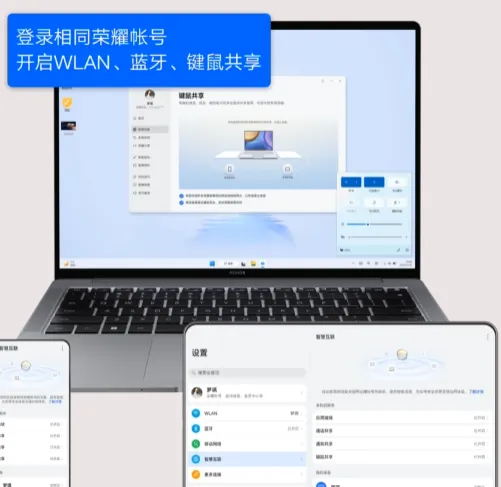
1.确保荣耀手机、平板与MagicBook处于同一Wi-Fi网络,蓝牙已开启,并关闭“多屏协同”功能(避免冲突);
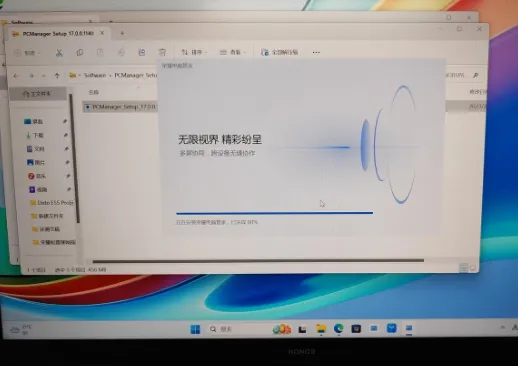
2.将PC端“荣耀电脑管家”升级至17.0.0.114或更高版本。若提示已是最新但无法使用,请前往荣耀官网支持页→【驱动下载】手动更新;
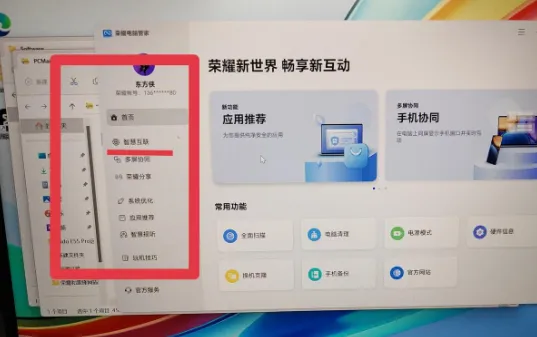
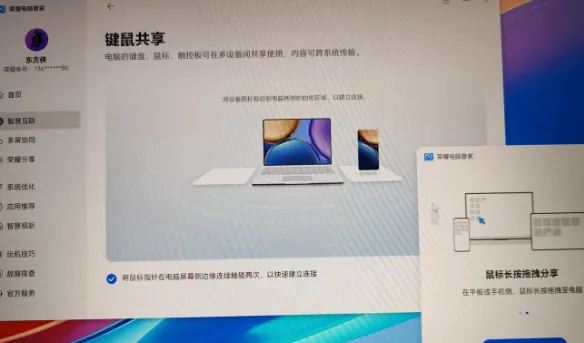
3.将手机和平板分别置于MagicBook左右两侧,打开电脑管家,进入【智慧互联】→【键鼠共享】,待设备型号显示后,将其拖拽至电脑图标两侧的白色区域完成配对;
4.若前三步操作正确但仍失败,建议重启电脑或手机,通常可解决连接异常,顺利启用三设备键鼠共享。
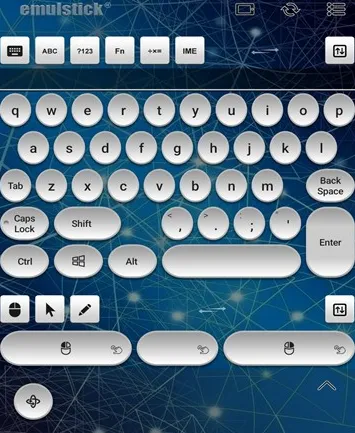
先在两台电脑上安装同一个软件;
保证两台设备在同一个局域网下;
设置一台为主控端(Server),另一台为被控端(Client);
输入安全码或IP地址完成连接;
设置屏幕排列方向(比如右边是另一台电脑);
保存后就可以把鼠标移动到边缘切换控制。
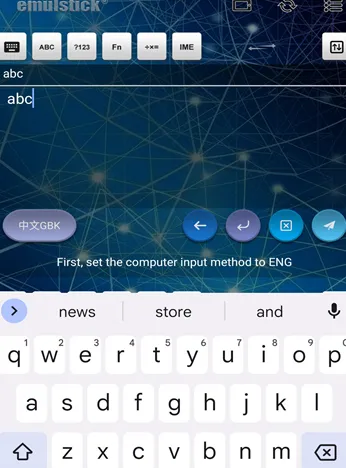
在手机及附近各设备上登录同一荣耀账号,开启 WLAN、蓝牙。
进入设置 > 智慧互联 > 键鼠共享 ,确保键鼠共享开关已开启。
在智慧互联设置界面中,点击显示“在附近”的设备,确保其键鼠共享开关已开启。
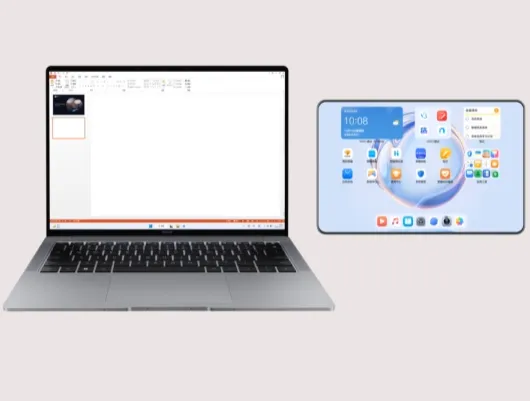
键鼠跨设备共享
电脑的键盘、鼠标或触控板可直接操控手机和平板。
多设备无缝切换
鼠标指针可在不同设备屏幕间自由穿梭,操作自然流畅。
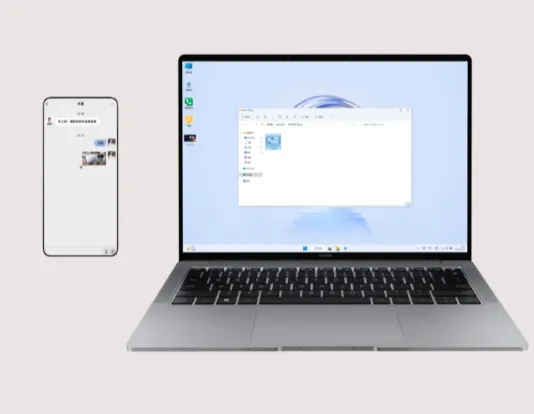
文件拖拽互传
支持图片、文档等文件在设备间直接拖拽传输。
跨端协同操作
支持跨设备复制、粘贴、输入内容,提高效率。
荣耀生态深度适配
与荣耀设备高度兼容,连接稳定、延迟更低。
第一步,在两台电脑上都下载安装MouseWithoutBorders。
第二步,确保两台电脑连接在同一个Wi-Fi或同一个局域网下。
第三步,在主电脑上打开软件,选择“创建新连接”,会生成一个SecurityCode(安全码)和电脑名称。
第四步,在另一台电脑上选择“已有代码进行连接”,输入刚才的安全码和主机名。
第五步,连接成功后设置屏幕排列方向(比如第二台电脑在右边)。
保存后,把鼠标移动到屏幕边缘,就会自动切换到另一台电脑,同时键盘也会跟着切换。
用户评价
5
500+人评论
全部评价



 迅玩云游戏
迅玩云游戏 中兴云电脑(公众版)
 飞天云手机
飞天云手机 飞牛
飞牛
 烈火云手机
烈火云手机 Ace云手机
 甘甘云手机
甘甘云手机
 豆包
豆包 mHook管理器
 AnLinux
 下载工具箱
下载工具箱
 猪猪软件
猪猪软件 蛋蛋分享库
蛋蛋分享库 黑白软件库
黑白软件库 软件游乐园
软件游乐园